
12/12/2023
Imagina la frustración: tu tablet, esa ventana al mundo digital para el ocio, el trabajo o la educación, se niega de repente a encender. Un momento estás navegando por tus sitios favoritos, viendo series o trabajando en un proyecto, y al siguiente, solo tienes un ladrillo inerte en tus manos. Esta situación, desesperante para cualquier usuario, es lamentablemente más común de lo que parece y puede afectar a dispositivos de cualquier marca, incluyendo las populares tablets Lenovo, Samsung, Xiaomi o Huawei, que comparten el sistema operativo Android. Antes de caer en la desesperación y correr al servicio técnico, permítenos guiarte a través de una serie de pasos probados que podrían devolverle la vida a tu dispositivo. A menudo, la solución es más sencilla de lo que parece, y con un poco de paciencia, podrías ahorrar tiempo y dinero valiosos.
- Diagnóstico Inicial: ¿Problemas de Carga o Algo Más?
- Ciclo de Energía y Reinicio Forzado: El Primer Rescate
- La Batería: Un Componente con Vida Útil Limitada
- ¿Es la Pantalla el Problema y No el Encendido?
- Restablecimiento de Fábrica (Hard Reset): El Último Recurso
- Problemas de Software y Firmware: Cuando la Actualización Sale Mal
- Soluciones Específicas para Tablets Lenovo
- Preguntas Frecuentes (FAQ)
- Conclusión: No Te Rindas Fácilmente
Diagnóstico Inicial: ¿Problemas de Carga o Algo Más?
El primer paso y a menudo el más subestimado cuando una tablet no enciende es verificar si el problema radica en la carga. Parece una obviedad, pero la falta de energía es la causa más frecuente de un dispositivo aparentemente "muerto". Es fundamental descartar primero cualquier inconveniente relacionado con la alimentación antes de adentrarnos en diagnósticos más complejos.
Verificando los Componentes de Carga
Para empezar, inspecciona minuciosamente cada elemento del ecosistema de carga:
- El Enchufe de Pared: ¿Está funcionando correctamente? Prueba conectando otro aparato electrónico que sepas que funciona para asegurarte de que el tomacorriente está suministrando energía. Si utilizas una regleta o un protector de sobretensiones, comprueba que el interruptor esté encendido y que la regleta misma funcione. Un error común es conectar el cargador a una regleta que, por algún motivo, no está recibiendo corriente o tiene el interruptor apagado.
- El Cable USB de Carga: Los cables son componentes delicados que pueden sufrir desgaste, doblarse o incluso romperse internamente sin que sea visible a simple vista. Un cable defectuoso es una causa frecuente de problemas de carga intermitentes o nulos. Si tienes otro cable USB compatible y de buena calidad, pruébalo. Asegúrate de que encaje perfectamente en el puerto de tu tablet.
- El Adaptador de Corriente (Cubo): Este pequeño dispositivo que se conecta al enchufe también puede fallar. Si tienes un adaptador de repuesto de la misma marca o con las mismas especificaciones (voltaje y amperaje) o puedes pedir uno prestado, haz la prueba. Un adaptador dañado no entregará la energía necesaria a tu tablet.
- El Puerto de Carga de la Tablet: Con el tiempo, el puerto de carga de tu dispositivo puede acumular pelusa, polvo, migas o suciedad del ambiente o de los bolsillos/bolsos. Esta acumulación puede impedir un contacto adecuado entre el cable y los pines internos del puerto. Con mucho cuidado y usando algo no metálico, como un palillo de madera, un cepillo de dientes suave y seco, o aire comprimido, intenta limpiar suavemente el interior del puerto. Nunca uses objetos metálicos, ya que podrías dañar los pines internos y provocar un cortocircuito.
Como método de prueba alternativo, intenta conectar tu tablet a un puerto USB de tu ordenador. Aunque la carga será más lenta, si el dispositivo comienza a cargar o muestra alguna señal de vida (como un icono de batería en pantalla), esto podría indicar un problema con tu cargador de pared original o el enchufe, y no directamente con la tablet.
Ciclo de Energía y Reinicio Forzado: El Primer Rescate
Si la tablet ha estado cargando correctamente (o al menos sospechas que tiene batería) pero aún no enciende, o si se ha quedado congelada en una pantalla negra o en el logo de inicio, un ciclo de energía o un reinicio forzado es el siguiente paso. A veces, los dispositivos se quedan en un estado de "standby" profundo o un bucle de arranque del que no pueden salir por sí solos.
En los móviles y tablets más antiguos, era posible extraer la batería para "resetearla". Sin embargo, la mayoría de los dispositivos modernos tienen baterías no extraíbles. La solución actual es simular ese corte de energía manteniendo presionado el botón de encendido durante un período prolongado. Para la mayoría de las tablets Android, incluyendo Lenovo, simplemente mantén presionado el botón de encendido durante al menos 10 a 30 segundos. En muchos casos, esto forzará un apagado completo y un reinicio, y la tablet volverá a la vida. Si no funciona en la primera ocasión, espera un minuto y repítelo.

La Batería: Un Componente con Vida Útil Limitada
Las baterías de iones de litio, presentes en casi todos los dispositivos electrónicos, tienen un ciclo de vida limitado. Con el tiempo y los ciclos de carga, su capacidad disminuye y, ocasionalmente, pueden fallar por completo. Esto es más común en tablets que ya tienen varios años de uso intensivo. Si la tablet no muestra ningún indicador de carga (como un icono de batería en pantalla o un LED parpadeante) incluso después de conectarla a un cargador que sabes que funciona, podría ser un signo de que la batería ha llegado al final de su vida útil o que no está recibiendo energía.
Si la tablet es muy antigua y ha estado almacenada sin carga durante mucho tiempo, es posible que la batería se haya descargado por debajo de un umbral crítico desde el cual es muy difícil recuperarla. En estos casos, a veces, dejarla conectada a un cargador original y de buena calidad durante varias horas (incluso toda la noche) puede ayudar a que la batería recupere suficiente carga para encender el dispositivo. Si después de esto no hay señales de vida, lo más probable es que la batería necesite ser reemplazada, lo cual generalmente requiere la intervención de un servicio técnico.
¿Es la Pantalla el Problema y No el Encendido?
A veces, la tablet puede estar encendida y funcionando internamente, pero la pantalla no muestra nada. Esto puede dar la falsa impresión de que el dispositivo no enciende. Un fallo en el panel LCD o en la conexión de la pantalla puede ser la causa. Para descartar esto, presta atención a otros indicadores:
- ¿Escuchas sonidos de encendido o notificaciones?
- ¿Sientes vibraciones al presionar el botón de encendido o al recibir mensajes (si tu tablet tiene esa función)?
- ¿Se encienden los LEDs de notificación (si los tiene)?
- ¿Se calienta ligeramente el dispositivo, lo que indicaría que el procesador está funcionando?
Si observas alguno de estos signos de vida pero la pantalla permanece negra, es muy probable que el problema sea la pantalla y no el sistema de encendido. En este caso, la reparación suele ser más compleja y requeriría llevar el dispositivo a un servicio técnico.
Restablecimiento de Fábrica (Hard Reset): El Último Recurso
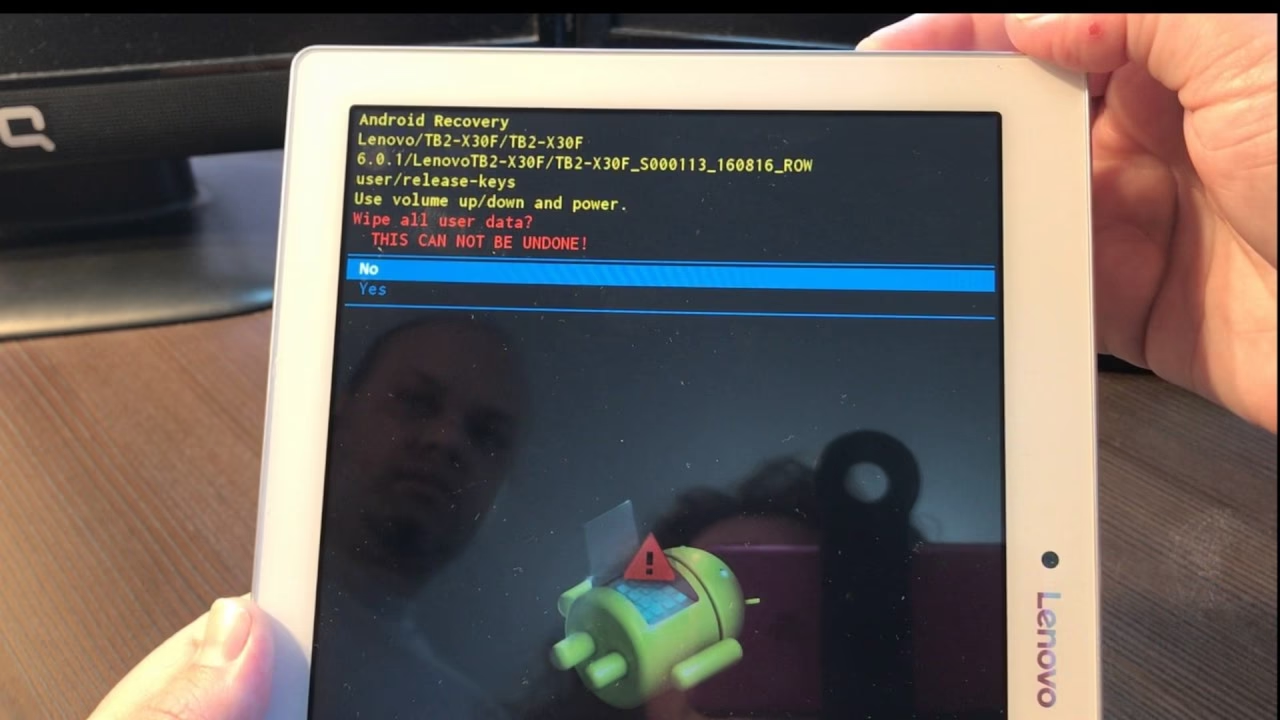
Si todas las soluciones anteriores fallan y sospechas que el problema es más profundo, posiblemente relacionado con el software, un restablecimiento de fábrica (también conocido como hard reset) puede ser la solución. Es importante destacar que este proceso borrará todos los datos almacenados en tu tablet, incluyendo aplicaciones, fotos, videos, documentos y configuraciones personales, dejándola como vino de fábrica. Por ello, siempre es el último recurso a considerar y solo si no hay forma de recuperar tus datos.
Los pasos para realizar un hard reset varían ligeramente entre modelos y marcas, pero el principio es el mismo: acceder al Modo de Recuperación del dispositivo.
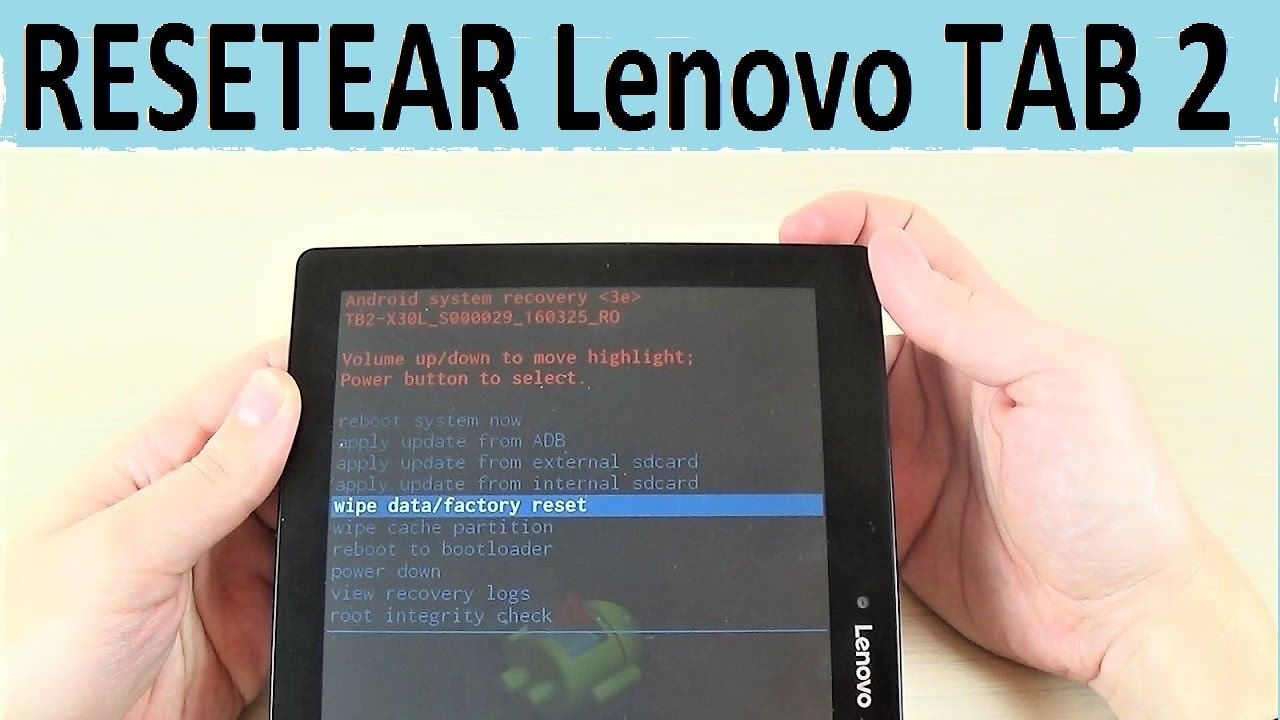
- Apaga completamente la tablet. Si está congelada, realiza primero un reinicio forzado (manteniendo presionado el botón de encendido hasta que se apague).
- Ingresa al Modo de Recuperación: En la mayoría de las tablets Android, esto se logra presionando y manteniendo una combinación de botones. Las combinaciones más comunes son:
- Botón de Encendido + Botón de Bajar Volumen (la más común).
- Botón de Encendido + Botón de Subir Volumen.
- Botón de Encendido + Botón de Subir Volumen + Botón de Bajar Volumen (especialmente en Lenovo).
Mantén presionados estos botones simultáneamente hasta que aparezca el logo de Lenovo (o la marca de tu tablet) y luego un menú de recuperación. En algunos modelos Lenovo, para entrar al modo de Recuperación, debes apagar la tablet y luego presionar el botón de encendido, el botón de subir volumen y el botón de bajar volumen juntos. Suelta el botón de encendido una vez que aparezca el logo de Lenovo, pero mantén presionados los botones de subir y bajar volumen.
- Navega por el Menú de Recuperación: Una vez en el menú de recuperación, utiliza los botones de subir y bajar volumen para desplazarte por las opciones.
- Selecciona "Wipe data/factory reset": Con los botones de volumen, desplázate hasta esta opción.
- Confirma la Selección: Presiona el botón de encendido para seleccionar. Se te pedirá que confirmes la acción, generalmente seleccionando "Yes" o "Factory data reset".
- Reinicia el Sistema: Una vez que el proceso haya terminado (puede tardar unos minutos), selecciona la opción "Reboot system now" (Reiniciar sistema ahora) para que la tablet se reinicie con la configuración de fábrica.
Este proceso debería resolver cualquier problema de software que esté impidiendo el arranque del dispositivo.
Tabla Comparativa: Reinicio Suave (Soft Reset) vs. Restablecimiento de Fábrica (Hard Reset)
| Característica | Reinicio Suave (Soft Reset) / Reinicio Forzado | Restablecimiento de Fábrica (Hard Reset) |
|---|---|---|
| Propósito Principal | Resolver bloqueos temporales, aplicaciones congeladas, pequeños errores del sistema. Es como un reinicio del ordenador. | Eliminar todos los datos y configuraciones personales, devolver el dispositivo a su estado original de fábrica. |
| Pérdida de Datos | No hay pérdida de datos almacenados en el dispositivo. | Sí, se pierden absolutamente todos los datos, aplicaciones, fotos, videos y configuraciones personales. |
| Cómo se Realiza | Mantener presionado el botón de encendido por un período de 10 a 30 segundos. | Combinación de botones (ej. encendido + bajar volumen) para acceder al menú de recuperación y seleccionar "Wipe data/factory reset". |
| Cuándo Usarlo | Cuando la tablet está congelada, no responde, se comporta de forma errática, o simplemente para solucionar pequeños fallos sin perder información crucial. | Como último recurso cuando el dispositivo no funciona correctamente, no enciende después de otros intentos, para solucionar errores graves de software, o antes de venderlo/regalarlo para proteger tu privacidad. |
Problemas de Software y Firmware: Cuando la Actualización Sale Mal
A veces, el problema de encendido puede estar directamente relacionado con el software interno del dispositivo (firmware o sistema operativo Android). Esto puede ocurrir en varias situaciones:
- Actualización Fallida: Si el dispositivo se quedó sin batería durante una actualización de software o si el proceso fue interrumpido, podría haber quedado en un estado corrupto que impide el arranque. Siempre se recomienda tener el dispositivo conectado a la corriente durante las actualizaciones.
- Flasheo o Instalación de Firmware Modificado: Para usuarios avanzados que intentan instalar versiones modificadas del software (ROMs personalizadas) o realizar un "flasheo", un error en el proceso puede dejar el dispositivo "brickeado" (inutilizable).
- Aplicaciones Problemáticas: Aunque menos común para un problema de no encendido, una aplicación mal diseñada o incompatible, especialmente si se instaló fuera de la tienda oficial (APKs), podría generar conflictos que impidan el arranque normal o causen un bucle de reinicio.
En estos casos, un restablecimiento de fábrica suele ser la solución más efectiva. Si el problema persiste incluso después de un hard reset, y sospechas que es un problema de firmware grave, podría ser necesario reinstalar el sistema operativo desde cero, lo cual es un proceso más técnico que usualmente requiere herramientas específicas y conocimientos avanzados, o la ayuda de un servicio técnico.
Soluciones Específicas para Tablets Lenovo
Lenovo, al igual que otras marcas, puede tener combinaciones de teclas ligeramente diferentes para acceder a modos especiales:
- Modo de Recuperación General para Lenovo: Como se mencionó, apaga la tablet. Luego, presiona el botón de encendido, el botón de subir volumen y el botón de bajar volumen juntos. Suelta el botón de encendido una vez que aparezca el logo de Lenovo, pero mantén presionados los botones de subir y bajar volumen. Esto debería llevarte al menú de Recuperación.
- Restablecimiento de Fábrica y Diagnósticos de Hardware (Algunos Modelos): Algunos modelos de Lenovo permiten acceder a un modo de diagnóstico específico. Si tu tablet enciende y llega a la pantalla de inicio, puedes intentar presionar y mantener presionado el botón de subir volumen durante no menos de 10 segundos para ingresar al modo de Restablecimiento de Fábrica y Diagnósticos de Hardware. Ten en cuenta que esta opción no es universal para todos los modelos y puede variar.
- Problemas de Bloqueo del Sistema: Si el dispositivo no se enciende o el sistema se bloquea, una recomendación específica de Lenovo es cargar la batería durante al menos media hora. Luego, mantén presionados los botones de encendido y bajar el volumen durante unos 12 segundos hasta que el dispositivo se apague. Después, intenta encenderlo de nuevo. Si el problema persiste, la recomendación oficial es contactar a Atención al Cliente.
Preguntas Frecuentes (FAQ)
A continuación, respondemos algunas de las dudas más comunes sobre tablets que no encienden o necesitan un reinicio, consolidando la información clave.
¿Cómo puedo resetear una tablet Lenovo que no enciende?
Si tu tablet Lenovo no enciende y necesitas resetearla, la forma más común es ingresar al modo de Recuperación para realizar un restablecimiento de fábrica. Primero, asegúrate de que esté completamente apagada. Luego, presiona y mantén simultáneamente el botón de encendido, el botón de subir volumen y el botón de bajar volumen. Suelta el botón de encendido tan pronto como aparezca el logo de Lenovo, pero continúa manteniendo presionados los botones de subir y bajar volumen. Esto debería llevarte al modo de Recuperación, desde donde podrás seleccionar la opción de restablecimiento de fábrica (wipe data/factory reset).
¿Cómo revivir una tablet Lenovo?
Para intentar revivir una tablet Lenovo que no responde, primero asegúrate de que tenga carga suficiente, dejándola conectada al cargador original por al menos 30 minutos. Luego, puedes intentar un reinicio forzado manteniendo presionados el botón de encendido y el botón de bajar volumen durante unos 12 segundos hasta que el dispositivo se apague. Después, intenta encenderla de nuevo. Si esto no funciona, puedes intentar ingresar al modo de Recuperación como se describió en la pregunta anterior para un restablecimiento de fábrica.
¿Cómo revivir una tablet que no enciende?
Revivir una tablet que no enciende implica una serie de pasos sistemáticos. Empieza por verificar la carga: asegúrate de que el cargador, el cable y el puerto estén en buen estado y limpios. Si esto no funciona, intenta un ciclo de energía o reinicio forzado manteniendo presionado el botón de encendido durante varios segundos (10 a 30 segundos). Si aún no hay respuesta, considera un restablecimiento de fábrica (hard reset) a través del modo de recuperación, aunque esto borrará todos tus datos. En algunos casos, el problema podría ser la batería o la pantalla, o incluso un software defectuoso tras una actualización fallida o una aplicación problemática.
¿Por qué no se enciende mi tableta Lenovo?
Las razones por las que tu tablet Lenovo no se enciende pueden ser variadas. Las más comunes incluyen: una batería completamente descargada, un cargador o cable defectuoso, problemas con el puerto de carga sucio o dañado, un bloqueo del sistema operativo que impide el arranque normal, un fallo de hardware como la batería o la pantalla, o problemas de software derivados de actualizaciones fallidas o instalaciones de firmware no oficiales. Es recomendable empezar por los pasos de verificación de carga y reinicio forzado antes de considerar soluciones más drásticas como el restablecimiento de fábrica.
Conclusión: No Te Rindas Fácilmente
Enfrentarse a una tablet que no enciende puede ser una experiencia frustrante, pero como hemos visto, existen múltiples vías de solución que puedes explorar antes de considerar la visita a un profesional. Desde los sencillos pasos de verificación de carga hasta un restablecimiento de fábrica más drástico, cada método tiene su propósito y momento adecuado. Recuerda siempre la importancia de un cargador y cable en buen estado, la paciencia al intentar los reinicios forzados y la comprensión de que un hard reset es una solución poderosa pero con consecuencias (la pérdida de datos).
Si después de agotar todas estas opciones tu tablet Lenovo o de cualquier otra marca sigue sin dar señales de vida, entonces sí, es el momento de considerar llevarla a un servicio técnico especializado. Ellos tendrán las herramientas y el conocimiento para diagnosticar problemas de hardware más complejos o realizar reparaciones que están fuera del alcance del usuario promedio. Esperamos que esta guía te haya sido de gran ayuda y que tu dispositivo vuelva a funcionar pronto.
Si quieres conocer otros artículos parecidos a Tu Tablet Lenovo No Enciende: Guía Completa de Rescate puedes visitar la categoría Gastronomía.