
28/09/2025
En el mundo digital actual, nuestros dispositivos móviles son mucho más que simples teléfonos; son repositorios de recuerdos, información personal y herramientas esenciales para nuestro día a día. Perder esa información puede ser una catástrofe, y es precisamente por eso que la copia de seguridad, o backup, se convierte en un pilar fundamental en la gestión de nuestros dispositivos. Antes de cualquier operación importante, como restaurar tu iPhone a sus ajustes de fábrica, es absolutamente crucial asegurar que toda tu información esté a salvo.
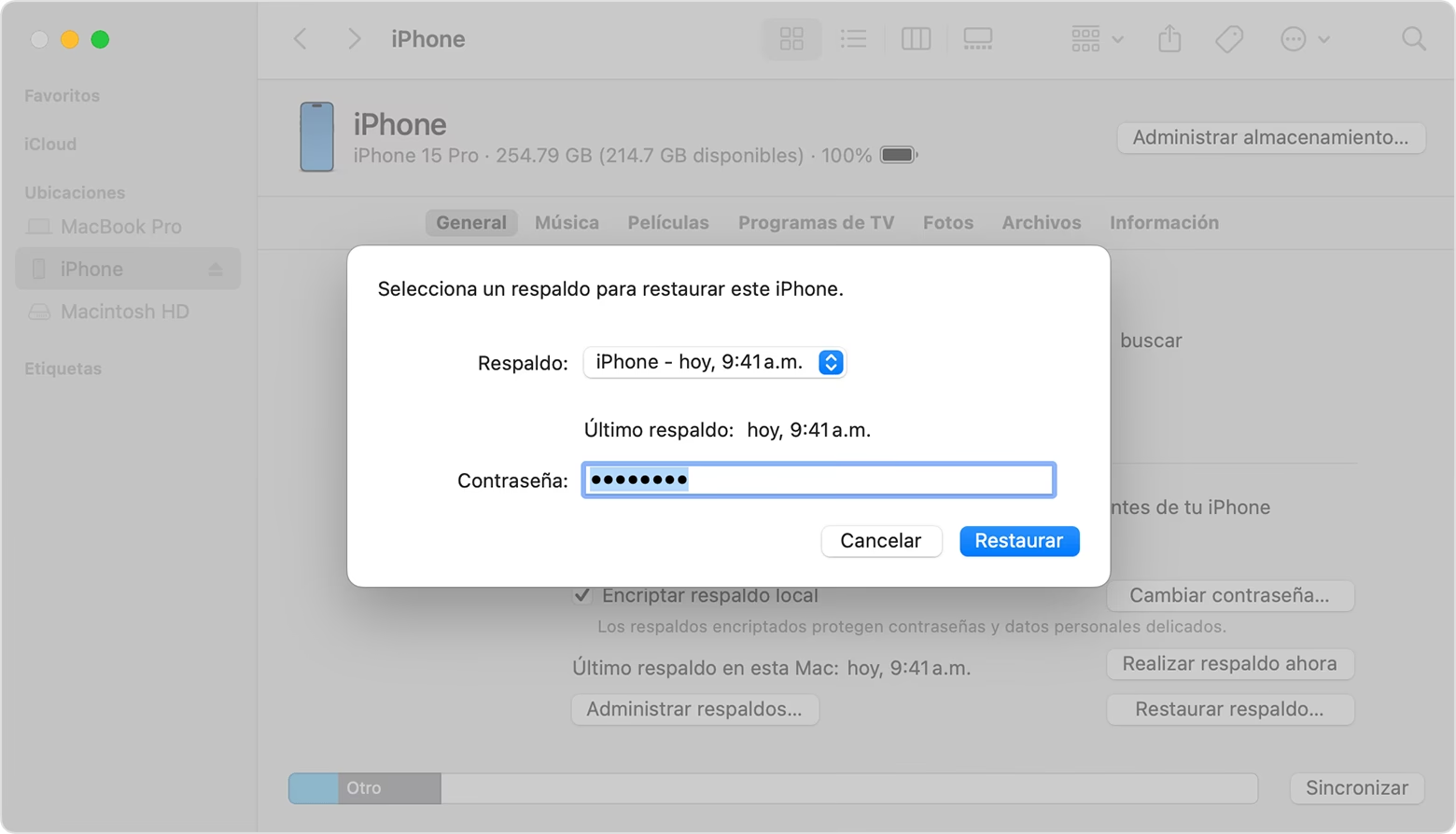
Este artículo te guiará a través del proceso de cómo realizar una copia de seguridad completa de tu iPhone utilizando iCloud, una de las herramientas más convenientes y seguras que Apple pone a tu disposición. Entenderás no solo el 'cómo', sino también el 'por qué', asegurando que tus datos permanezcan intactos sin importar lo que depare el futuro.
- La Importancia Vital de una Copia de Seguridad
- iCloud: Tu Aliado en la Nube para Proteger tus Datos
- Paso a Paso: Realizando una Copia de Seguridad Manual con iCloud
- Automatiza tus Backups: La Conveniencia de Copia en iCloud
- Gestionando tu Espacio en iCloud: Evita Sorpresas
- Consideraciones Importantes Antes de Restaurar tu iPhone
- Preguntas Frecuentes sobre las Copias de Seguridad en iPhone
La Importancia Vital de una Copia de Seguridad
Imagina por un momento que tu iPhone sufre un daño irreparable, se pierde o simplemente necesitas restaurarlo para solucionar un problema de rendimiento. Sin una copia de seguridad, toda esa información: tus fotos de vacaciones, los mensajes importantes de tus seres queridos, los contactos de trabajo, las configuraciones personalizadas de tus aplicaciones, e incluso la disposición de tu pantalla de inicio, se perderían para siempre. Una copia de seguridad es tu póliza de seguro digital, una red de seguridad que te permite recuperar tu vida digital en cuestión de minutos.
Realizar una copia de seguridad antes de restaurar tu iPhone te proporciona la tranquilidad de saber que, una vez que el dispositivo esté como nuevo, podrás volver a cargar toda tu información y configuraciones, haciendo que la transición sea fluida y sin estrés. Es un paso preventivo que te ahorra incontables horas de frustración y la posible pérdida de datos irremplazables.
iCloud: Tu Aliado en la Nube para Proteger tus Datos
Apple ha diseñado iCloud como una solución integral para el almacenamiento y la sincronización de datos en la nube. Cuando hablamos de copias de seguridad, iCloud es especialmente potente porque guarda la información y los ajustes de tu dispositivo que no se sincronizan periódicamente con iCloud de otras maneras. Esto incluye, por ejemplo, los ajustes específicos del dispositivo, la disposición de la pantalla de inicio, la organización de las aplicaciones, los datos de salud, los mensajes de iMessage y SMS (si están desactivados en iCloud Messages), y mucho más.
Es importante destacar que iCloud no hace copias de seguridad de los datos que ya están sincronizados en la nube, como tus contactos, calendarios, notas, fotos (si tienes Fotos de iCloud activado), o documentos almacenados en iCloud Drive, ya que estos ya residen de forma segura en la nube y son accesibles desde cualquier dispositivo con tu Apple ID.
¿Qué Incluye una Copia de Seguridad de iCloud?
Para mayor claridad, aquí tienes una tabla comparativa de lo que generalmente se incluye y lo que no en una copia de seguridad de iCloud:
| Elementos Incluidos en Copia de Seguridad de iCloud | Elementos NO Incluidos (Ya Sincronizados con iCloud) |
|---|---|
| Ajustes del dispositivo (Wi-Fi, notificaciones, etc.) | Contactos |
| Disposición de la pantalla de inicio y organización de apps | Calendarios |
| Datos de apps (si la app lo permite y no están sincronizados) | Notas |
| Mensajes de iMessage, SMS y MMS (si no usas Mensajes en iCloud) | Fotos (si tienes Fotos de iCloud activadas) |
| Tono de llamada | Documentos almacenados en iCloud Drive |
| Contraseñas del llavero (si el Llavero de iCloud está activado) | Datos de Salud y Actividad (si la sincronización de iCloud está activada) |
| Datos de HomeKit | Libros y audiolibros comprados en Apple Books |
| Copia de seguridad del Apple Watch | Música, películas y programas de TV comprados en iTunes Store o Apple TV app |
Esta distinción es clave para entender qué tipo de información estás protegiendo con una copia de seguridad de iCloud y qué parte de tus datos ya está segura en la nube por otros medios.
Paso a Paso: Realizando una Copia de Seguridad Manual con iCloud
El proceso para realizar una copia de seguridad manual de tu iPhone es sorprendentemente sencillo y solo requiere unos pocos pasos. Asegúrate de tener una conexión a internet estable, preferiblemente Wi-Fi, ya que los backups pueden consumir una cantidad considerable de datos y tiempo.
- Conecta tu iPhone a una red Wi-Fi: Este es un paso fundamental para asegurar una transferencia de datos eficiente y evitar cargos por uso de datos móviles, a menos que tu operador lo permita y lo tengas configurado así.
- Accede a los Ajustes de tu iPhone: Desde la pantalla de inicio, toca el icono de 'Ajustes' (el engranaje).
- Toca tu nombre (ID de Apple): En la parte superior de la pantalla de Ajustes, verás tu nombre y tu foto de perfil. Toca ahí para acceder a la configuración de tu Apple ID.
- Selecciona 'iCloud': Dentro de la configuración de tu Apple ID, busca y toca la opción 'iCloud'.
- Entra en 'Copia en iCloud': Desplázate hacia abajo hasta encontrar 'Copia en iCloud' y tócala.
- Activa 'Realizar copia de seguridad de este iPhone' (si no está activa): Asegúrate de que esta opción esté activada. Si ya lo está, puedes proceder al siguiente paso.
- Toca 'Realizar copia de seguridad ahora': Esta acción iniciará el proceso de copia de seguridad manual. Mantén tu iPhone conectado a la red Wi-Fi y a la corriente (opcional, pero recomendado para grandes backups) hasta que el proceso se complete. La duración dependerá del tamaño de tus datos y la velocidad de tu conexión a internet.
- Verifica la última copia de seguridad: Una vez finalizado, debajo de 'Realizar copia de seguridad ahora', verás la fecha y hora de la última copia de seguridad exitosa. Esto te confirmará que el proceso se ha completado correctamente.
Automatiza tus Backups: La Conveniencia de Copia en iCloud
Una de las características más valiosas de iCloud es su capacidad para realizar copias de seguridad de forma automática. Esto significa que, una vez configurado, no tendrás que preocuparte por iniciar el proceso manualmente cada vez. iCloud realiza automáticamente una copia de seguridad diaria de tu iPhone cuando se cumplen tres condiciones específicas:
- El iPhone está conectado a la corriente (cargando).
- El iPhone está bloqueado (la pantalla está apagada).
- El iPhone está conectado a una red Wi-Fi.
Esta funcionalidad es ideal porque generalmente estas condiciones se cumplen durante la noche, mientras duermes, asegurando que siempre tengas una copia de seguridad reciente de tus datos sin ningún esfuerzo adicional de tu parte.
Copias de Seguridad con Datos Móviles (5G)
En modelos de iPhone compatibles con 5G, algunos operadores pueden ofrecer la opción de realizar copias de seguridad utilizando tu red móvil. Esta es una excelente alternativa si no tienes acceso a Wi-Fi de forma regular o necesitas una copia de seguridad urgente. Para activar o desactivar esta opción:
- Ve a Ajustes > [tu nombre] > iCloud > 'Copia en iCloud'.
- Busca la opción 'Copia con datos móviles' y actívala o desactívala según tus preferencias y el plan de datos de tu operador.
Ten en cuenta que realizar copias de seguridad a través de datos móviles puede consumir una cantidad significativa de tu plan de datos, por lo que es importante monitorear tu consumo si decides usar esta opción.
Gestionando tu Espacio en iCloud: Evita Sorpresas
El espacio de almacenamiento en iCloud es un factor crítico para las copias de seguridad. Apple ofrece 5 GB de almacenamiento gratuito, lo cual puede ser insuficiente para muchos usuarios, especialmente si tienes muchas fotos y videos. Si recibes una alerta indicando que no tienes suficiente espacio de almacenamiento en iCloud para completar la copia de seguridad, deberás tomar medidas.
Las opciones incluyen:
- Comprar más almacenamiento en iCloud: Puedes actualizar tu plan de almacenamiento de iCloud a uno con más gigabytes por una tarifa mensual. Esta es la solución más sencilla y directa.
- Reducir el tamaño de tu copia de seguridad: Puedes elegir qué datos de aplicaciones se incluyen en tu copia de seguridad. Ve a Ajustes > [tu nombre] > iCloud > Gestionar almacenamiento > Copias. Aquí puedes ver el tamaño de tu copia de seguridad actual y desactivar la inclusión de datos de aplicaciones que no consideres esenciales.
- Eliminar copias de seguridad antiguas: Si tienes copias de seguridad de dispositivos antiguos que ya no utilizas, puedes eliminarlas para liberar espacio.
Es vital gestionar tu espacio para asegurar que tus copias de seguridad se realicen sin interrupciones y que siempre tengas la capacidad de proteger tus datos.
Consideraciones Importantes Antes de Restaurar tu iPhone
Antes de proceder con cualquier restauración de tu iPhone, es crucial que te asegures de que tu copia de seguridad esté completa y sea reciente. Aquí hay algunos puntos a revisar:
- Verifica la fecha y hora de la última copia de seguridad: Asegúrate de que la copia de seguridad más reciente sea de hace poco tiempo, idealmente del mismo día o del día anterior. Esto garantiza que todos tus datos recientes estén incluidos.
- Conexión a la corriente: Para asegurar que el proceso no se interrumpa, es buena práctica mantener el iPhone conectado a la corriente mientras se realiza la copia de seguridad.
- Conexión Wi-Fi estable: Una conexión Wi-Fi débil o intermitente puede causar que la copia de seguridad falle o tarde mucho tiempo.
- Suficiente espacio en iCloud: Confirma que tienes suficiente espacio disponible en tu plan de iCloud para la copia de seguridad completa.
Una vez que hayas verificado estos puntos y estés seguro de que tu copia de seguridad está lista, puedes proceder con la restauración de tu iPhone con total seguridad.
Preguntas Frecuentes sobre las Copias de Seguridad en iPhone
¿Cuánto tiempo tarda una copia de seguridad de iCloud?
El tiempo que tarda una copia de seguridad varía significativamente dependiendo de la cantidad de datos que tengas, la velocidad de tu conexión a internet (Wi-Fi), y el estado de los servidores de Apple. Una primera copia de seguridad puede tardar varias horas, mientras que las copias de seguridad posteriores, que solo guardan los cambios, son mucho más rápidas, a menudo completándose en minutos.
¿Qué pasa si mi copia de seguridad falla?
Si tu copia de seguridad falla, primero verifica tu conexión Wi-Fi, el espacio disponible en iCloud y si el iPhone está conectado a la corriente (para copias automáticas). Intenta reiniciar el iPhone y vuelve a intentar la copia de seguridad manual. Si el problema persiste, revisa el artículo de soporte de Apple sobre problemas de copia de seguridad en iCloud.
¿Puedo hacer una copia de seguridad de mi iPhone en mi computadora?
Sí, además de iCloud, puedes hacer una copia de seguridad de tu iPhone en tu computadora usando Finder (en macOS Catalina o posterior) o iTunes (en macOS Mojave o anterior, y Windows). Esta es una alternativa que guarda la copia de seguridad localmente en tu disco duro y no requiere almacenamiento en la nube.
¿Cómo restauro mi iPhone desde una copia de seguridad de iCloud?
Para restaurar tu iPhone desde una copia de seguridad de iCloud, primero debes borrar tu iPhone (Ajustes > General > Transferir o Restablecer iPhone > Borrar contenido y ajustes). Durante el proceso de configuración inicial de tu iPhone, se te dará la opción de restaurar desde una copia de seguridad de iCloud. Selecciona la copia de seguridad más reciente que desees utilizar.
¿Las copias de seguridad de iCloud son seguras?
Sí, las copias de seguridad de iCloud están encriptadas. Apple utiliza encriptación de extremo a extremo para ciertos datos y encriptación en tránsito y en reposo para otros, garantizando un alto nivel de seguridad para tu información.
En resumen, hacer una copia de seguridad de tu iPhone antes de restaurarlo no es solo una recomendación, es una necesidad. iCloud ofrece una solución robusta y fácil de usar para proteger tus datos más preciados, permitiéndote manejar tu dispositivo con total confianza y tranquilidad.
Si quieres conocer otros artículos parecidos a iPhone a salvo: Tu guía completa para el backup puedes visitar la categoría Gastronomía.