
23/11/2025
Experimentar un problema con el arranque de tu sistema operativo Windows puede ser una de las situaciones más frustrantes para cualquier usuario de PC. De repente, tu ordenador, esa herramienta indispensable para el trabajo, el estudio o el entretenimiento, se niega a iniciar, dejándote con una pantalla en negro o mensajes de error desconcertantes. Afortunadamente, Microsoft ha integrado potentes herramientas de recuperación directamente en Windows 10 (y versiones anteriores como Windows 8/8.1) que pueden ayudarte a solucionar estos problemas sin necesidad de ser un experto en informática. El acceso a estas herramientas es la clave para restaurar tu sistema a un estado funcional, y en esta guía exhaustiva, exploraremos cómo entrar al menú de restauración de Windows y cómo utilizar sus funciones más importantes, como 'Restaurar Sistema', para devolver la estabilidad a tu equipo.
Desde la comprensión de qué es el Entorno de Recuperación de Windows hasta los pasos detallados para ejecutar una restauración del sistema, te acompañaremos en cada fase. Prepárate para aprender cómo tu propio PC puede ser su mejor médico, reparándose a sí mismo y protegiendo tus valiosos archivos personales en el proceso.
¿Qué es el Entorno de Recuperación de Windows (Windows RE)?
Antes de sumergirnos en los métodos de acceso, es fundamental entender qué es el Entorno de Recuperación de Windows, conocido comúnmente como Windows RE. Se trata de un entorno de recuperación especial que viene preinstalado con Windows y que proporciona una serie de herramientas para diagnosticar y solucionar problemas graves del sistema operativo. Piensa en Windows RE como una sala de emergencias para tu PC. Si Windows no puede iniciarse correctamente debido a archivos del sistema corruptos, controladores defectuosos o problemas de arranque, Windows RE se activa para ofrecerte opciones que van desde la reparación automática hasta la restauración del sistema a un punto anterior, o incluso la reinstalación completa de Windows.
Este entorno es crucial porque funciona independientemente del sistema operativo principal. Esto significa que, aunque tu Windows 10 esté completamente bloqueado y no pueda cargar, Windows RE puede iniciarse y proporcionarte las herramientas necesarias para intentar una reparación. Es tu primera línea de defensa contra fallos críticos del sistema.
Acceso Automático a Windows RE: Cuando Windows No Arranca
Una de las características más útiles de Windows RE es su capacidad para iniciarse automáticamente cuando detecta problemas persistentes en el arranque. Si tu sistema operativo Windows no logra iniciarse correctamente en varias ocasiones consecutivas, Windows 10 está diseñado para reconocer esta situación y, en lugar de intentar un nuevo arranque fallido, te dirigirá directamente al Entorno de Recuperación. Esto suele ocurrir si hay problemas fundamentales con el proceso de arranque, si el sistema detecta un error crítico que impide la carga normal de Windows, o si se ha producido un apagado inesperado repetidamente.
Este mecanismo automático es una bendición para los usuarios menos técnicos, ya que no requiere ninguna acción específica por su parte más allá de intentar encender el equipo. Si tu PC ha estado luchando por arrancar y finalmente te presenta una pantalla azul con opciones de recuperación, es muy probable que Windows RE se haya activado por sí solo, listo para ayudarte a diagnosticar y resolver el problema.
Forzar el Acceso a Windows RE: El Método del Apagado Forzado
En ocasiones, Windows puede no reconocer automáticamente un problema de arranque o puede que desees acceder a Windows RE de forma proactiva para realizar un mantenimiento o una restauración. Afortunadamente, existe un método manual que puedes utilizar para forzar a Windows a entrar en el Entorno de Recuperación. Este método es particularmente útil cuando el sistema operativo intenta arrancar pero se detiene o se congela antes de cargar completamente, impidiendo el acceso a las opciones de recuperación estándar.
Para obligar a Windows a realizar una reparación automática y acceder a Windows RE, deberás interrumpir el proceso de arranque normal dos veces consecutivas. Aquí te explicamos cómo hacerlo paso a paso:
- Enciende tu dispositivo.
- Tan pronto como veas el logotipo de Windows o cualquier señal de que el sistema está intentando cargar (como los puntos giratorios), mantén presionado el botón de inicio/apagado de tu ordenador hasta que el equipo se apague por completo. Esto generalmente toma unos 5 a 10 segundos.
- Repite el paso anterior. Enciende el dispositivo de nuevo y, antes de que Windows termine de cargarse, fuerza otro apagado.
- Al tercer intento de encendido, Windows debería reconocer que ha habido dos fallos de arranque consecutivos y, en lugar de intentar un nuevo inicio normal, arrancará automáticamente en el Entorno de Recuperación de Windows (Windows RE). Verás una pantalla que te indicará que Windows no se inició correctamente y te ofrecerá opciones avanzadas para solucionar el problema.
Este método es una forma efectiva de acceder a las herramientas de recuperación cuando el sistema está en un bucle de arranque o no responde a otros comandos.
Una vez dentro de Windows RE, o si logras arrancar en Modo Seguro, una de las herramientas más poderosas a tu disposición es Restaurar Sistema. Esta función es un salvavidas que puede sacarte de situaciones complicadas sin la necesidad de reinstalar completamente el sistema operativo y, lo que es más importante, sin afectar tus archivos personales. Imagina que instalaste un nuevo programa o un controlador que causó inestabilidad en tu sistema; Restaurar Sistema te permite retroceder en el tiempo a un estado anterior donde todo funcionaba correctamente.
Restaurar Sistema funciona creando 'puntos de restauración'. Estos puntos son instantáneas de los archivos del sistema, las configuraciones del registro y los programas instalados en un momento específico. Windows crea puntos de restauración automáticamente (por ejemplo, antes de instalar actualizaciones importantes o nuevos programas), y también puedes crearlos manualmente. Cuando usas Restaurar Sistema, tu equipo vuelve a la configuración de ese 'punto de restauración' elegido, revirtiendo cambios que podrían estar causando problemas, pero dejando intactos tus documentos, fotos, videos y otros archivos personales. Es como tener una máquina del tiempo para tu sistema operativo.
Es importante destacar que, para ejecutar la restauración del sistema, debes iniciar sesión en Windows como administrador. Esto se debe a que la operación implica cambios significativos en el sistema y requiere privilegios elevados para garantizar la seguridad y la integridad del proceso.
Pasos para Usar Restaurar Sistema en Windows 10 y 11
Si puedes iniciar sesión en Windows (incluso en Modo Seguro), los pasos para usar Restaurar Sistema son bastante sencillos:
- Inicia sesión en Windows en Modo Seguro: Si el problema te impide iniciar Windows normalmente, deberás arrancar en Modo Seguro. Esto se logra generalmente accediendo a las opciones avanzadas de arranque (a través de Windows RE o manteniendo Shift al reiniciar) y seleccionando la opción de Modo Seguro.
- Accede a Restaurar Sistema: Una vez en el escritorio de Windows (ya sea en Modo Seguro o normal si tu problema es menor y te permite iniciar sesión), haz clic en el icono de Windows en la esquina inferior izquierda (el botón de Inicio).
- Busca la herramienta: En la barra de búsqueda que aparece, escribe 'Restaurar sistema' o 'Crear un punto de restauración'. Haz clic en el resultado que dice 'Crear un punto de restauración' (esto te llevará a la ventana de Propiedades del sistema donde se encuentra la función).
- Inicia el proceso de restauración: En la ventana 'Propiedades del sistema', ve a la pestaña 'Protección del sistema' y haz clic en el botón 'Restaurar sistema...'.
- Sigue el Asistente: Se abrirá el Asistente para Restaurar Sistema. Haz clic en 'Siguiente'.
- Selecciona un punto de restauración: Verás una lista de puntos de restauración disponibles. Elige el punto de restauración que creas que es el más adecuado (por ejemplo, uno creado antes de que comenzaran los problemas). Si no ves suficientes puntos, marca la casilla 'Mostrar más puntos de restauración'.
- Confirma y Finaliza: Haz clic en 'Siguiente' y luego en 'Finalizar'. El sistema te advertirá que la restauración no se puede interrumpir una vez iniciada. Confirma tu elección.
- Espera la restauración: Tu equipo se reiniciará y comenzará el proceso de restauración. Esto puede llevar algún tiempo, dependiendo del tamaño del punto de restauración y de la velocidad de tu PC. Una vez completado, tu sistema debería arrancar en modo normal y funcionar como lo hacía en el momento en que se creó el punto de restauración elegido.
Pasos para Usar Restaurar Sistema en Windows 8 y 8.1
Aunque la interfaz es ligeramente diferente, el concepto y la funcionalidad de Restaurar Sistema en Windows 8 y 8.1 son los mismos que en Windows 10/11. Aquí te mostramos cómo acceder a él:
- Inicia sesión en Windows en Modo Seguro: Al igual que en Windows 10/11, si el equipo no arranca normalmente, el primer paso es acceder a Modo Seguro.
- Accede al Panel de control: Desde la pantalla de Inicio de Windows 8/8.1, puedes comenzar a escribir 'Panel de control' directamente para que aparezca en los resultados de búsqueda. Haz clic en su icono para abrirlo.
- Selecciona Recuperación: Dentro del Panel de control, busca y haz clic en la opción 'Recuperación'.
- Abre Restaurar Sistema: Dentro de la ventana de Recuperación, haz clic en 'Abrir Restaurar sistema'.
- Sigue los pasos del asistente: A partir de aquí, los pasos son idénticos a los descritos para Windows 10/11. Haz clic en 'Siguiente', selecciona el punto de restauración deseado, confirma tu elección y deja que el proceso se complete.
- Reinicia y verifica: Una vez finalizada la restauración, tu equipo se reiniciará. Deberías poder iniciar el sistema de modo normal y verificar si el problema ha sido resuelto.
Tabla Comparativa: Métodos de Acceso a la Recuperación de Windows
| Método de Acceso | Descripción | Cuándo Usarlo | Versiones de Windows | Impacto en Archivos Personales |
|---|---|---|---|---|
| Acceso Automático a Windows RE | Windows detecta múltiples fallos de arranque y carga el entorno de recuperación por sí mismo. | Cuando el PC no arranca repetidamente y no puedes interactuar con él. | Windows 10, Windows 11, Windows 8/8.1 | Ninguno (solo acceso a herramientas). |
| Forzar Acceso a Windows RE | Interrumpir el arranque normal dos veces consecutivas con el botón de encendido. | Cuando Windows se congela o se buclea al iniciar y el acceso automático no ocurre. | Windows 10, Windows 11, Windows 8/8.1 | Ninguno (solo acceso a herramientas). |
| Restaurar Sistema (desde Modo Seguro/Normal) | Utiliza puntos de restauración para revertir el sistema a un estado anterior. | Cuando Windows arranca (incluso en Modo Seguro) pero tiene problemas de estabilidad, rendimiento o software. | Windows 10, Windows 11, Windows 8/8.1 | Ninguno (tus documentos, fotos, etc., permanecen intactos). |
Preguntas Frecuentes sobre la Restauración de Windows
¿Qué es un 'punto de restauración' exactamente?
Un punto de restauración es una 'instantánea' de los archivos del sistema, los programas instalados, los controladores y la configuración del registro de Windows en un momento específico. No es una copia de seguridad completa de tu disco duro. Piensa en ello como un marcador que permite al sistema operativo rebobinar y deshacer cambios que pueden haber causado problemas, sin afectar tus archivos personales como documentos, fotos o videos.
¿Perderé mis archivos personales al usar Restaurar Sistema?
No. Una de las mayores ventajas de la función Restaurar Sistema es que está diseñada específicamente para no afectar tus archivos personales (documentos, imágenes, música, videos, etc.). Solo revierte cambios en los archivos del sistema, el registro y los programas instalados. Sin embargo, cualquier programa instalado *después* del punto de restauración elegido será desinstalado.
¿Qué hago si Restaurar Sistema no soluciona mi problema?
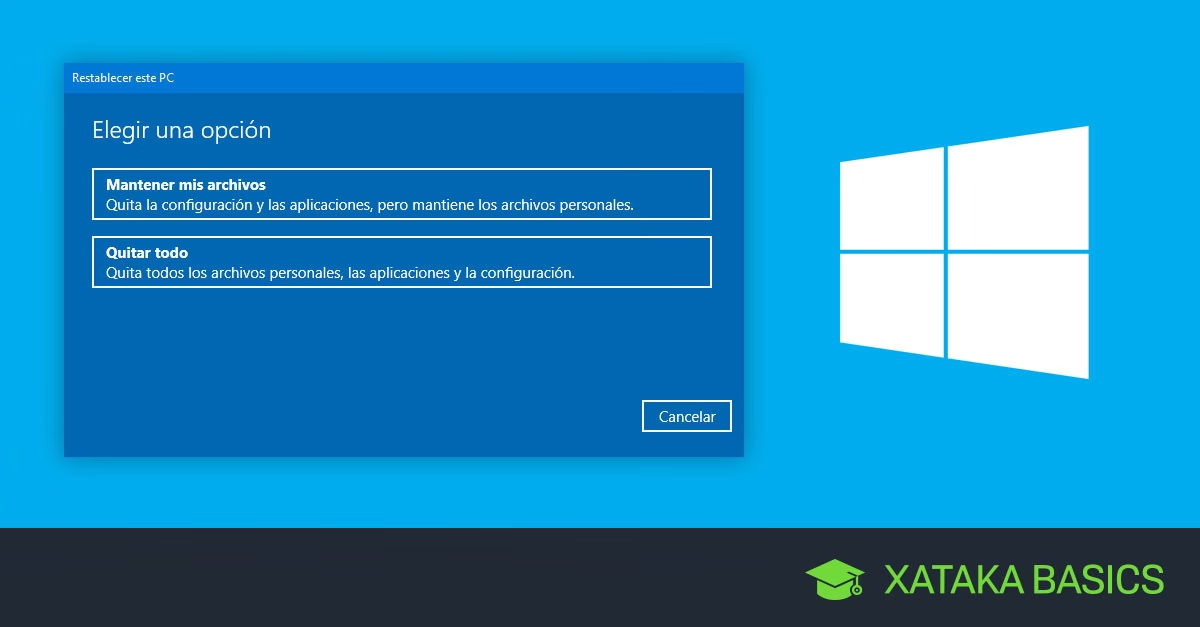
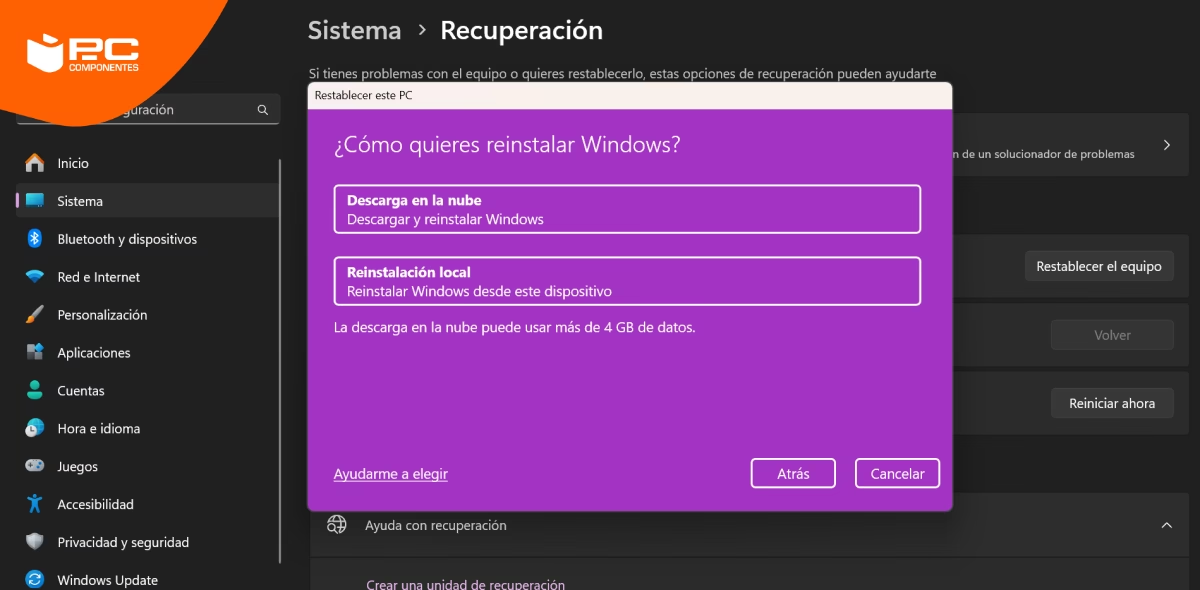
Si Restaurar Sistema no resuelve el problema, puedes probar con un punto de restauración anterior, si tienes varios disponibles. Si el problema persiste, significa que la causa subyacente no es algo que Restaurar Sistema pueda revertir (por ejemplo, un fallo de hardware, un virus persistente o daños graves en el sistema de archivos). En ese caso, dentro de Windows RE, existen otras opciones como 'Restablecer este PC' (que te permite reinstalar Windows manteniendo o eliminando tus archivos) o 'Recuperación de imagen del sistema' (si has creado una imagen de copia de seguridad previa).
¿Puedo deshacer una restauración del sistema?
Sí, en la mayoría de los casos. Después de realizar una restauración del sistema, Windows suele crear automáticamente un nuevo punto de restauración que te permite deshacer la última restauración. Si la restauración no funcionó como esperabas o causó nuevos problemas, puedes volver a la ventana de Restaurar Sistema y seleccionar la opción para deshacer la última restauración.
¿Por qué necesito ser administrador para usar Restaurar Sistema?
La restauración del sistema implica cambios profundos en los archivos del sistema y la configuración de Windows. Para proteger la integridad y seguridad del sistema, Windows requiere privilegios de administrador para realizar estas operaciones críticas. Esto evita que usuarios no autorizados o software malintencionado realicen cambios destructivos en el sistema.
Dominar el acceso y uso de las herramientas de restauración de Windows 10 es una habilidad invaluable para cualquier usuario de PC. Ya sea que tu sistema se niegue a arrancar o simplemente esté actuando de forma errática, saber cómo acceder a Windows RE y utilizar la función de Restaurar Sistema te proporciona el poder de solucionar muchos problemas comunes sin necesidad de asistencia técnica externa. Recuerda siempre la importancia de los puntos de restauración y la tranquilidad que ofrecen al saber que puedes revertir tu sistema a un estado anterior y estable, manteniendo intactos tus preciados archivos personales. Con esta guía, esperamos haberte empoderado para enfrentar cualquier desafío de arranque o estabilidad que tu PC con Windows pueda presentarte, asegurando que tu experiencia informática sea lo más fluida y sin interrupciones posible.
Si quieres conocer otros artículos parecidos a Restauración de Windows 10: Guía Completa puedes visitar la categoría Gastronomía.