
17/02/2024
En el mundo digital actual, nuestros teléfonos móviles se han convertido en extensiones de nosotros mismos, almacenando recuerdos, información vital y facilitando nuestra comunicación diaria. Sin embargo, con el tiempo, es común que experimenten una disminución en su rendimiento, se vuelvan lentos, presenten errores constantes o incluso se bloqueen debido a un exceso de aplicaciones, archivos basura o problemas de software. Cuando esto sucede, una de las soluciones más efectivas y radicales es el formateo o restablecimiento de fábrica. Si posees un dispositivo Alcatel y te encuentras en esta situación, o simplemente deseas prepararlo para una nueva vida en manos de otro usuario, esta guía te mostrará cómo realizar un formateo completo utilizando únicamente los botones físicos de tu equipo, un método conocido como Hard Reset.
- ¿Por Qué Formatear Tu Alcatel? Las Razones Más Comunes
- Preparativos Indispensables Antes de Empezar: ¡No te Saltees Este Paso!
- El Proceso: Formateo con Botones (Hard Reset) Paso a Paso
- ¿Qué Sucede Después del Formateo? El Primer Arranque
- Precauciones y Advertencias Cruciales: Lo Que Debes Saber
- Preguntas Frecuentes (FAQ) Sobre el Formateo de Alcatel
- ¿Cuánto tiempo tarda el formateo de un Alcatel?
- ¿Se borra mi cuenta de Google del teléfono al formatear?
- ¿Puedo recuperar mis fotos después de formatear mi Alcatel?
- ¿El formateo mejora el rendimiento de la batería?
- ¿Qué pasa si mi Alcatel se queda atascado en el logo después del formateo?
- ¿Es seguro formatear mi Alcatel con los botones?
¿Por Qué Formatear Tu Alcatel? Las Razones Más Comunes
Realizar un restablecimiento de fábrica no es una decisión que deba tomarse a la ligera, ya que implica la eliminación de toda la información almacenada en el dispositivo. No obstante, existen varias razones de peso que justifican este proceso, transformándolo en una herramienta poderosa para revitalizar tu teléfono:
- Mejora del Rendimiento: Con el uso, el sistema operativo de tu Alcatel puede acumular archivos temporales, caché y fragmentos de aplicaciones desinstaladas que ralentizan su funcionamiento. Un formateo lo deja como nuevo, optimizando su velocidad y capacidad de respuesta.
- Solución de Errores Persistentes: ¿Tu teléfono se congela, se reinicia solo o ciertas aplicaciones fallan constantemente? A menudo, estos problemas tienen sus raíces en fallos de software que un restablecimiento de fábrica puede corregir.
- Eliminación de Contraseñas o Patrones Olvidados: Si has olvidado tu patrón de desbloqueo, PIN o contraseña y no puedes acceder a tu dispositivo, el Hard Reset es la única forma de recuperar el acceso, aunque a costa de tus datos.
- Preparación para la Venta o Donación: Antes de vender, regalar o reciclar tu Alcatel, es crucial borrar toda tu información personal para proteger tu privacidad. Un formateo asegura que nadie más tendrá acceso a tus fotos, mensajes o cuentas.
- Eliminación de Virus o Malware: Aunque es menos común, algunos tipos de software malicioso pueden ser difíciles de eliminar y un restablecimiento de fábrica puede ser la única solución para erradicarlos por completo del sistema.
Preparativos Indispensables Antes de Empezar: ¡No te Saltees Este Paso!
Antes de sumergirte en el proceso de formateo, es absolutamente crucial que realices una serie de preparativos. Ignorar estas precauciones podría resultar en la pérdida irrecuperable de información valiosa y en frustraciones innecesarias.
1. Respalda Tus Datos: La Clave para la Restauración
Este es, sin duda, el paso más importante. Un formateo elimina TODO lo que hay en la memoria interna de tu teléfono: fotos, videos, contactos, mensajes, aplicaciones instaladas, configuraciones personalizadas y archivos descargados. Asegúrate de respaldar todo lo que consideres importante. Puedes hacerlo de varias maneras:
- Copia de seguridad en la nube: Sincroniza tus contactos con tu cuenta de Google (Gmail), sube tus fotos y videos a Google Fotos, OneDrive o Dropbox.
- Copia de seguridad local: Conecta tu Alcatel a una computadora y transfiere manualmente tus archivos más importantes.
- Aplicaciones de respaldo: Utiliza aplicaciones de terceros que faciliten la copia de seguridad de mensajes, registros de llamadas y datos de aplicaciones (aunque algunas pueden requerir acceso root).
Recuerda que una vez que el proceso de formateo comience, no habrá vuelta atrás para recuperar los datos que no hayas respaldado.
2. Carga la Batería Suficiente
Asegúrate de que tu Alcatel tenga al menos un 50% de batería antes de iniciar el proceso. Lo ideal es que esté completamente cargado. Un apagado inesperado durante el formateo, debido a la falta de energía, podría corromper el sistema operativo y dejar tu teléfono inutilizable (conocido como 'brick').
3. Retira la Tarjeta SIM y la Tarjeta SD (Opcional pero Recomendado)
Aunque el formateo solo afecta la memoria interna del teléfono, es una buena práctica retirar la tarjeta SIM y cualquier tarjeta de memoria externa (microSD) para evitar cualquier posible daño o borrado accidental de datos en ellas. Esto también te asegura que la configuración de red de tu SIM no interfiera con el proceso.
4. Conoce Tu Cuenta de Google (Protección de Restablecimiento de Fábrica - FRP)
Los dispositivos Android modernos, incluido tu Alcatel, cuentan con una característica de seguridad llamada Protección de Restablecimiento de Fábrica (FRP). Esta función está diseñada para evitar que personas no autorizadas utilicen tu teléfono si este es robado o se pierde. Después de un restablecimiento de fábrica, el teléfono te pedirá que ingreses las credenciales (correo electrónico y contraseña) de la última cuenta de Google que estuvo sincronizada con el dispositivo. Si no recuerdas esta información, te quedarás atascado en la pantalla de configuración inicial y no podrás usar tu teléfono. ¡Asegúrate de tener esta información a mano!
El Proceso: Formateo con Botones (Hard Reset) Paso a Paso
Una vez que hayas completado todos los preparativos, estás listo para proceder con el formateo de tu Alcatel. El proceso implica acceder al Modo de Recuperación del dispositivo utilizando combinaciones específicas de botones.
Pasos Generales para la Mayoría de Modelos Alcatel:
- Apaga el Teléfono: Asegúrate de que tu Alcatel esté completamente apagado. Si está encendido, mantén presionado el botón de Encendido hasta que aparezca la opción de apagar y confírmala, o simplemente mantén el botón de Encendido presionado por un tiempo prolongado hasta que se apague forzosamente.
- Accede al Modo de Recuperación: Con el teléfono apagado, presiona y mantén simultáneamente la siguiente combinación de botones:
- Volumen Arriba (Volume Up) + Botón de Encendido (Power Button): Esta es la combinación más común para la mayoría de los modelos Alcatel.
- Navega por el Menú de Recuperación: Una vez en el Modo de Recuperación, verás un menú con varias opciones. Para moverte entre las opciones, utiliza los botones de Volumen (Volumen Arriba para subir, Volumen Abajo para bajar).
- Selecciona 'Wipe Data/Factory Reset': Busca la opción que dice 'Wipe data/factory reset' o 'Borrar datos/restablecer de fábrica'. Para seleccionar esta opción, presiona el Botón de Encendido.
- Confirma la Acción: El sistema te pedirá una confirmación, ya que esta acción es irreversible y eliminará todos tus datos. Navega con los botones de volumen hasta la opción 'Yes -- delete all user data' o 'Sí -- eliminar todos los datos del usuario' y confírmala con el Botón de Encendido.
- Espera a que se Complete el Proceso: El teléfono comenzará el proceso de formateo, lo cual puede tomar unos minutos. Verás un mensaje en la parte inferior de la pantalla indicando el progreso.
- Reinicia el Sistema: Una vez que el formateo haya terminado, el menú de recuperación volverá a aparecer. La opción 'Reboot system now' o 'Reiniciar sistema ahora' estará seleccionada por defecto (o será la primera opción). Presiona el Botón de Encendido para reiniciar tu Alcatel.
Mantén presionados ambos botones hasta que veas el logotipo de Alcatel en la pantalla o hasta que aparezca el menú de Modo de Recuperación. Esto puede tardar unos segundos.
Consideraciones sobre Combinaciones de Botones Alternativas:
Aunque la combinación 'Volumen Arriba + Encendido' es la más extendida, algunos modelos Alcatel (especialmente los más antiguos o específicos) podrían requerir una combinación diferente para acceder al Modo de Recuperación. Si la combinación principal no funciona, puedes intentar las siguientes:
| Combinación de Botones | Modelos Aplicables (Ejemplo) | Notas |
|---|---|---|
| Volumen Arriba + Encendido | Mayoría de modelos Alcatel recientes | La opción más común y recomendada para empezar. |
| Volumen Abajo + Encendido | Algunos modelos Alcatel más antiguos o específicos | Menos frecuente, pero vale la pena probar si la primera no funciona. |
| Volumen Arriba + Botón Home + Encendido | Modelos muy antiguos o con botón físico Home | Muy raro en Alcatel modernos, más común en otras marcas. |
Si ninguna de estas combinaciones funciona, lo más recomendable es buscar el manual de usuario específico de tu modelo de Alcatel o consultar el sitio web oficial de soporte de Alcatel.
¿Qué Sucede Después del Formateo? El Primer Arranque
Una vez que hayas reiniciado tu Alcatel después del formateo, el teléfono no arrancará de inmediato como lo hace normalmente. El primer inicio después de un restablecimiento de fábrica es más largo porque el sistema operativo necesita reconstruir todos sus archivos y configuraciones iniciales.
1. El Primer Arranque (Tiempo de Espera)
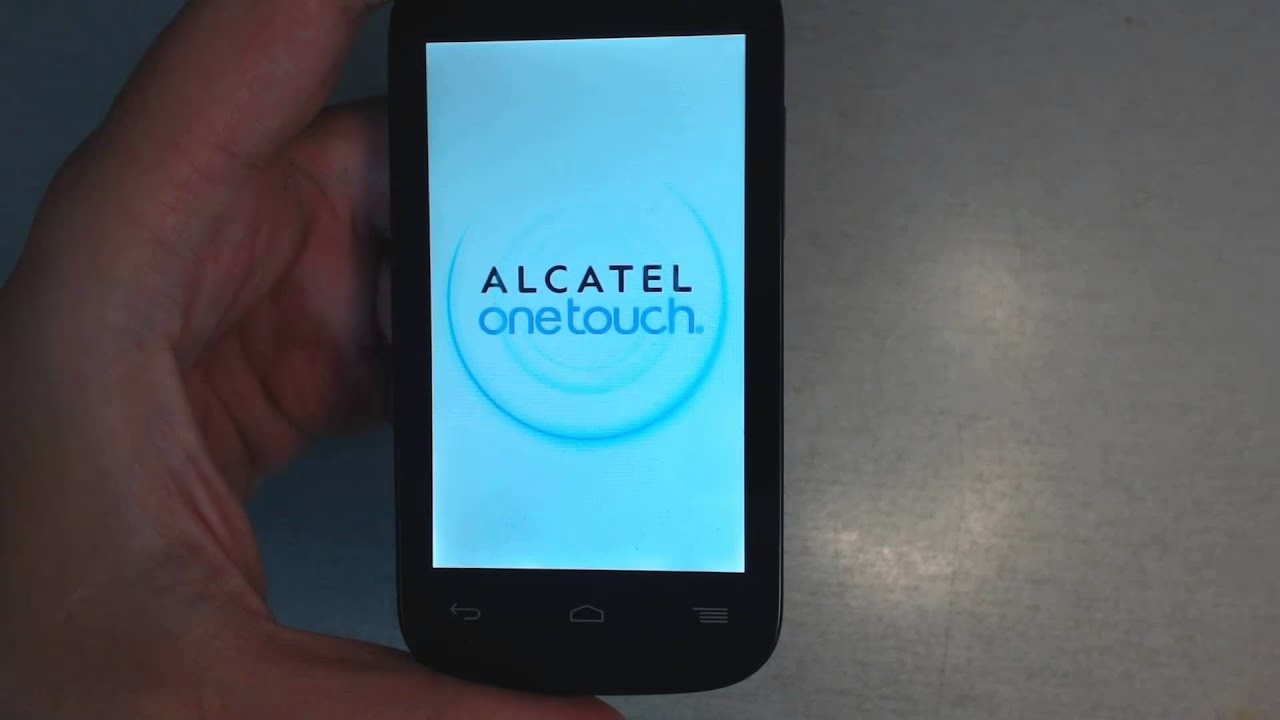
Puede que el dispositivo muestre el logotipo de Alcatel o una animación de inicio durante varios minutos, incluso hasta 10 o 15 minutos en algunos casos. Sé paciente y no intentes apagar el teléfono durante este proceso, ya que podrías interrumpir la instalación inicial del sistema.
2. Configuración Inicial (Como un Teléfono Nuevo)
Una vez que el sistema se ha cargado por completo, serás recibido por la pantalla de bienvenida de Android, como si acabaras de sacar el teléfono de su caja. Deberás seguir los pasos para configurar tu dispositivo:
- Seleccionar el idioma.
- Conectarte a una red Wi-Fi.
- Aceptar los términos y condiciones.
- Y, crucialmente, iniciar sesión con tu cuenta de Google.
3. La Verificación de la Cuenta de Google (FRP)
Aquí es donde entra en juego la Protección de Restablecimiento de Fábrica (FRP). El teléfono te pedirá que inicies sesión con la cuenta de Google que estaba previamente sincronizada con el dispositivo. Es fundamental que ingreses las credenciales correctas. Si no las recuerdas, no podrás avanzar en la configuración y tu teléfono quedará bloqueado.
4. Restauración de Datos (Si Hiciste Respaldo)
Una vez que hayas iniciado sesión con tu cuenta de Google, se te ofrecerá la opción de restaurar una copia de seguridad si la tienes disponible en Google Drive. Esto te permitirá recuperar tus contactos, aplicaciones (solo las que estaban instaladas, no sus datos internos a menos que la app lo permita), historial de llamadas y mensajes (si se configuró el respaldo). Es el momento de aprovechar todo el esfuerzo que pusiste en el respaldo inicial para la restauración de tus datos.
Precauciones y Advertencias Cruciales: Lo Que Debes Saber
Aunque el formateo de fábrica es una herramienta poderosa, es importante tener en cuenta ciertas advertencias para evitar problemas:
- Pérdida Irreversible de Datos: Insistimos una vez más: cualquier información no respaldada se perderá para siempre. No hay forma de recuperarla después de un formateo.
- El FRP Puede Ser un Dolor de Cabeza: Si olvidas tu cuenta de Google y su contraseña, el FRP se convierte en un muro infranqueable. Evita esta situación anotando tus credenciales en un lugar seguro. Si te encuentras en esta situación, la única solución legítima es recordar las credenciales o contactar al soporte técnico de Google/Alcatel con la prueba de compra.
- No Soluciona Problemas de Hardware: Un formateo de fábrica solo resuelve problemas relacionados con el software. Si tu Alcatel tiene fallas en la pantalla, la batería, los botones o cualquier otro componente físico, el formateo no hará nada para solucionarlos.
- No Actualiza el Sistema Operativo: El restablecimiento de fábrica devuelve el teléfono a su estado original de software, pero no instala una versión más reciente de Android. Para actualizar el sistema, deberás hacerlo a través de la configuración del teléfono una vez que esté configurado y conectado a Internet.
- Cuidado con los Métodos No Oficiales: Existen en internet muchos métodos y herramientas no oficiales para 'saltar' el FRP o formatear teléfonos. Utilizar estos métodos puede ser riesgoso, anular la garantía, o incluso dañar tu dispositivo permanentemente. Prioriza siempre los métodos oficiales.
Preguntas Frecuentes (FAQ) Sobre el Formateo de Alcatel
¿Cuánto tiempo tarda el formateo de un Alcatel?
El proceso de borrado de datos en sí es bastante rápido, generalmente toma solo unos pocos minutos (2-5 minutos). Sin embargo, el primer arranque después del formateo es lo que más tiempo consume, pudiendo extenderse de 5 a 15 minutos o incluso más, dependiendo del modelo y la cantidad de datos que el sistema necesita reconstruir.
¿Se borra mi cuenta de Google del teléfono al formatear?
Sí, tu cuenta de Google (y cualquier otra cuenta) se eliminará del dispositivo. Sin embargo, debido a la Protección de Restablecimiento de Fábrica (FRP), necesitarás ingresar las credenciales de la última cuenta de Google sincronizada con el teléfono después del formateo para poder configurarlo y usarlo nuevamente.
¿Puedo recuperar mis fotos después de formatear mi Alcatel?
No, si no realizaste una copia de seguridad previa, las fotos y videos almacenados en la memoria interna del teléfono se perderán de forma permanente y no podrán recuperarse. Por eso, el respaldo es el paso más crítico.
¿El formateo mejora el rendimiento de la batería?
Indirectamente, sí. Al eliminar aplicaciones innecesarias y archivos basura, el sistema operativo funciona de manera más eficiente, lo que puede reducir el consumo de energía en segundo plano. Sin embargo, no solucionará problemas de degradación física de la batería.
¿Qué pasa si mi Alcatel se queda atascado en el logo después del formateo?
Si el teléfono se queda atascado en el logo de Alcatel o en un bucle de reinicio después de un Hard Reset, es posible que el proceso no se haya completado correctamente o que haya un problema más profundo de software. Puedes intentar el Hard Reset nuevamente, asegurándote de seguir todos los pasos. Si el problema persiste, podría indicar un fallo de hardware o un firmware corrupto, y sería necesario buscar asistencia técnica profesional.
¿Es seguro formatear mi Alcatel con los botones?
Sí, es un método seguro y oficial proporcionado por el fabricante para restablecer el dispositivo. Siempre y cuando sigas los pasos correctamente, asegures una carga de batería adecuada y tengas en cuenta la protección FRP, no debería haber problemas. De hecho, es una herramienta útil para mantener la seguridad y el buen funcionamiento de tu dispositivo.
Realizar un Hard Reset en tu Alcatel utilizando los botones es un procedimiento eficaz para solucionar una amplia gama de problemas de software, desde la lentitud hasta los bloqueos persistentes. Es una forma de darle una segunda vida a tu dispositivo, devolviéndole su rendimiento original y eliminando cualquier rastro de tus datos personales, lo cual es fundamental si planeas deshacerte de él. Recuerda siempre la importancia de los preparativos, especialmente el respaldo de tus datos y tener a mano las credenciales de tu cuenta de Google, para garantizar un proceso sin contratiempos y una experiencia de usuario renovada con tu Alcatel.
Si quieres conocer otros artículos parecidos a Restaura Tu Alcatel: Guía Definitiva con Botones puedes visitar la categoría Gastronomía.