
07/10/2023
En el fascinante universo de los dispositivos móviles y los sistemas operativos, existe un componente fundamental que a menudo pasa desapercibido, pero que ejerce un control absoluto sobre el inicio de tu smartphone: el Bootloader. Este gestor de arranque, presente tanto en Android como en sistemas de escritorio, es la primera pieza de software que se ejecuta al encender tu dispositivo, actuando como un portero digital que decide qué se carga y qué no. Su relevancia ha vuelto a estar en el centro de las conversaciones, especialmente con las restricciones de software en ciertos fabricantes, planteando la pregunta: ¿qué tan libre eres realmente con tu propio dispositivo?
En este artículo, desgranaremos qué es exactamente el Bootloader, para qué sirve, y qué implicaciones tiene para un usuario promedio el hecho de que esté bloqueado o, por el contrario, pueda ser desbloqueado. Además, exploraremos el relacionado y no menos importante "Modo Recuperación", una herramienta oculta que puede ser tu mejor aliada en momentos de apuro. Prepárate para entender las entrañas de tu Android, sin tecnicismos, y descubrir un mundo de posibilidades que quizás desconocías.
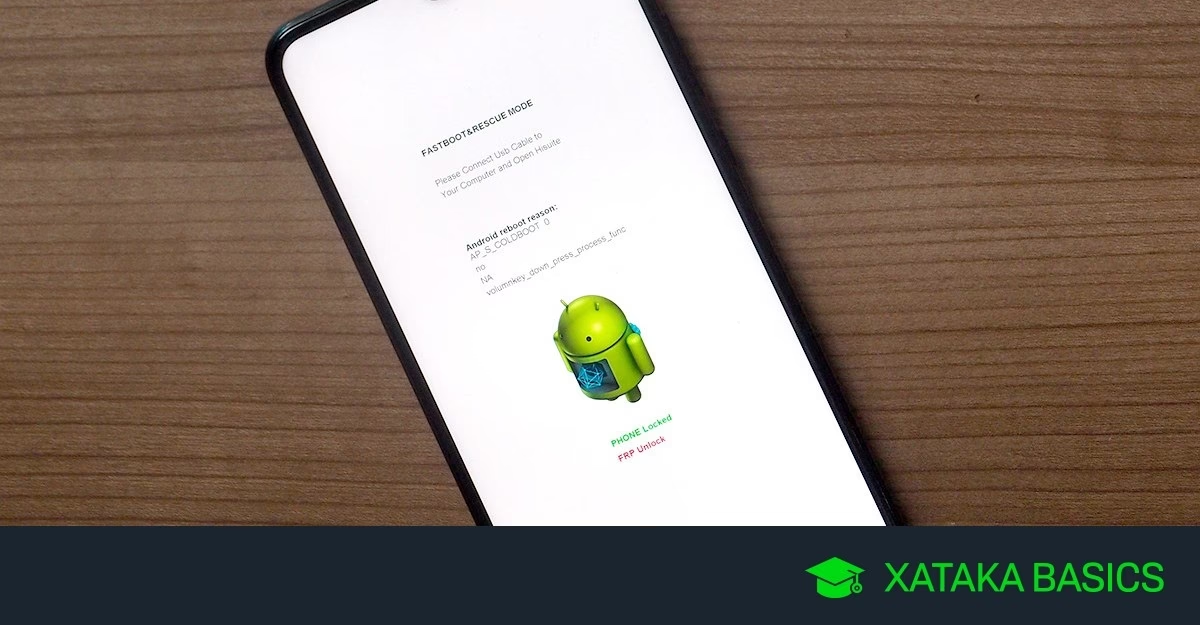
¿Qué es el Bootloader y Cómo Funciona?
El Bootloader, también conocido como gestor de arranque, es un programa esencial que reside en la memoria de tu dispositivo, ya sea un ordenador o un smartphone. Su función principal es preparar el terreno para que el sistema operativo se inicie correctamente. Piensa en él como un director de orquesta que, antes de que suene la primera nota de la sinfonía (tu sistema operativo), se asegura de que todos los músicos estén en su lugar, sus instrumentos afinados y las partituras listas.
Cuando pulsas el botón de encendido de tu dispositivo, el Bootloader es lo primero que se activa. Realiza una serie de comprobaciones críticas: verifica la integridad de los componentes del sistema operativo, se asegura de que las particiones de inicio y recuperación (recovery) estén en perfecto estado y sean las esperadas. Si todo está en orden, procede a cargar el kernel del sistema operativo, que es el núcleo central que gestiona los recursos del hardware y el software. Una vez que el kernel se ejecuta, el sistema operativo finaliza su proceso de iniciación y tu dispositivo está listo para usar. Si, por el contrario, el Bootloader detecta alguna anomalía o un componente no autorizado, interrumpe el proceso y, en la mayoría de los casos, muestra un mensaje de error al usuario, impidiendo que el sistema se inicie.
Este componente es desarrollado por el fabricante del dispositivo y, por defecto, casi siempre se encuentra bloqueado. Esto significa que solo permite el arranque de particiones y software que posean una firma digital válida del fabricante o del operador móvil. Esta medida es una cuestión de seguridad y control: el fabricante se asegura de que tu dispositivo solo ejecute la versión del sistema operativo que él ha diseñado e instalado, protegiendo así la integridad del software y los datos del usuario de posibles manipulaciones externas.
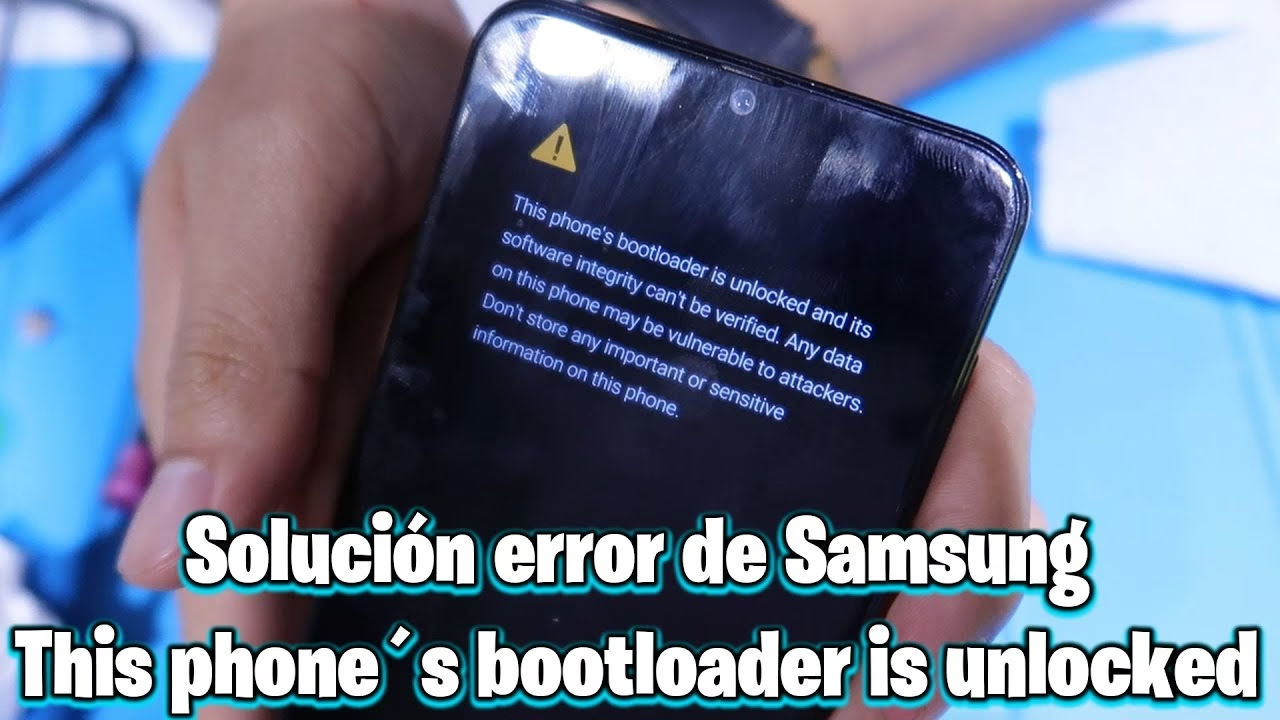
Bootloader Bloqueado vs. Desbloqueado: ¿Qué Implica?
La diferencia entre tener un Bootloader bloqueado o desbloqueado es crucial y determina en gran medida la libertad que tienes sobre tu propio dispositivo. La mayoría de los fabricantes optan por mantenerlo bloqueado por defecto, y por buenas razones desde su perspectiva:
- Seguridad: Un Bootloader bloqueado previene la instalación de software malicioso o versiones no autorizadas del sistema operativo, lo que podría comprometer la privacidad y la seguridad de los datos del usuario.
- Garantía y Soporte: Al asegurar que el dispositivo funciona con el software original, los fabricantes pueden ofrecer un soporte técnico más eficiente y mantener la validez de la garantía, ya que se evitan problemas derivados de modificaciones no oficiales.
- Experiencia de Usuario Consistente: Garantiza que todos los usuarios tengan la misma experiencia con el sistema operativo diseñado por el fabricante, con sus personalizaciones y aplicaciones preinstaladas.
Sin embargo, algunos fabricantes, en un gesto de confianza hacia sus usuarios, permiten que el Bootloader pueda ser desbloqueado. En Android, esto suele requerir una combinación específica de teclas o un proceso a través de herramientas de desarrollo. Al desbloquearlo, se abre la puerta a un mundo de personalización y control avanzado. La principal ventaja es la posibilidad de instalar ROMs de terceros, que son versiones alternativas y modificadas del sistema operativo Android. Estas ROMs pueden ofrecer:
- Actualizaciones de Android: Si tu móvil ya no recibe actualizaciones oficiales del fabricante, una ROM de terceros puede permitirte instalar versiones más recientes de Android, extendiendo la vida útil de tu dispositivo.
- Funcionalidades Adicionales: Muchas ROMs incluyen características y opciones de personalización que no están presentes en el Android de fábrica.
- Rendimiento Mejorado: Algunas ROMs están optimizadas para ofrecer un mejor rendimiento o una mayor duración de la batería.
- Eliminación de Bloatware: Permiten deshacerse de aplicaciones preinstaladas por el fabricante o el operador que no utilizas.
Un ejemplo claro de la utilidad de un Bootloader desbloqueado lo vimos con los dispositivos Huawei Mate 30 y Mate 30 Pro, que salieron al mercado sin los servicios ni aplicaciones de Google. Para muchos usuarios, la solución ideal habría sido desbloquear el Bootloader para instalar una versión de Android modificada que incluyera estos servicios. Sin embargo, dado que Huawei no ofreció esta posibilidad, los usuarios tuvieron que buscar métodos alternativos, a menudo más complejos y riesgosos.
Modo Recuperación (Recovery Mode): Una Herramienta Esencial
Relacionado estrechamente con el Bootloader, existe otra función vital en tu dispositivo Android que puede sacarte de muchos apuros: el Modo Recuperación, también conocido como stock recovery. Esta es una función oculta, preinstalada de fábrica en todos los móviles y tablets Android, que se ejecuta en una partición separada del sistema operativo principal.
El objetivo principal del Modo Recuperación es proporcionar un entorno seguro y alternativo para realizar diagnósticos y solucionar problemas que impiden el funcionamiento normal del sistema. Es una herramienta de último recurso que puede ser invocada cuando el sistema operativo principal no arranca o presenta fallos graves. Su acceso no se realiza a través de las configuraciones normales del teléfono, sino mediante una combinación específica de botones físicos (generalmente, con el móvil apagado, mantener presionado el botón para bajar el volumen y el botón de encendido al mismo tiempo hasta que se encienda la pantalla, aunque puede variar según el fabricante y el modelo).
Una vez dentro del Modo Recuperación, el usuario se encuentra con un menú que ofrece diversas opciones para el mantenimiento y la reparación del dispositivo. Es importante destacar que el recovery oficial, proporcionado por el fabricante, es una herramienta segura y confiable. No obstante, al igual que con el Bootloader, existe la posibilidad de instalar un recovery personalizado (como TWRP), que ofrece funcionalidades más avanzadas pero que conlleva riesgos si no se utiliza correctamente, incluyendo la pérdida de datos o incluso el daño irreparable del dispositivo.
Opciones Clave del Modo Recuperación
Al acceder al Modo Recuperación, te encontrarás con un menú que puede variar ligeramente entre fabricantes, pero que generalmente incluye las siguientes opciones fundamentales:
| Opción en el Modo Recuperación | Descripción y Uso | Implicaciones |
|---|---|---|
| Reiniciar sistema ahora | Reinicia el dispositivo y lo arranca en el modo normal de Android. Es la opción más común para salir del Modo Recuperación. | Ninguna pérdida de datos. Simplemente reinicia el teléfono. |
| Reiniciar al gestor de arranque | Reinicia el dispositivo directamente al menú del Bootloader. Útil para ejecutar comandos Fastboot o iniciar el proceso de desbloqueo. | No borra datos, pero es un paso previo a operaciones avanzadas. |
| Aplicar actualización desde SD/Almacenamiento | Permite instalar actualizaciones del sistema o firmware (ROMs) desde un archivo almacenado en la tarjeta SD o el almacenamiento interno. | Requiere un archivo de actualización válido. Puede actualizar o degradar el software. |
| Borrar datos / Restablecer de fábrica | Realiza un restablecimiento completo del dispositivo a sus configuraciones de fábrica, eliminando todos los datos, aplicaciones y cuentas del usuario. | Borra absolutamente todo del almacenamiento interno. Utilizar con extrema precaución y solo como último recurso. |
| Limpiar partición de caché | Borra los datos temporales del sistema almacenados en la partición de caché. No afecta los datos personales. | Puede solucionar problemas de rendimiento, estabilidad o errores de aplicaciones sin perder información. |
| Ver registros de recuperación | Muestra un registro temporal de las acciones realizadas durante la sesión actual del Modo Recuperación. | Útil para desarrolladores o para diagnosticar problemas. |
| Reparar aplicaciones (Samsung) | Opción específica de dispositivos Samsung que optimiza las aplicaciones para mejorar el rendimiento. | Mejora la fluidez de las aplicaciones. |
Es crucial entender que, si bien el Modo Recuperación es una herramienta poderosa, algunas de sus opciones, como el restablecimiento de fábrica, tienen consecuencias irreversibles en cuanto a la pérdida de datos. Por ello, su uso debe limitarse a situaciones de necesidad real y, si no tienes conocimientos técnicos suficientes, siempre es recomendable buscar asesoramiento profesional antes de proceder con opciones avanzadas.
Preguntas Frecuentes sobre el Bootloader y el Modo Recuperación
¿Cómo puedo acceder al gestor de arranque o Bootloader?
Acceder al menú del Bootloader (a menudo llamado Fastboot Mode o Download Mode) es un proceso que varía ligeramente según el fabricante del dispositivo, pero el método más común es el siguiente: asegúrate de que tu dispositivo esté completamente apagado. Luego, mantén presionado el botón de bajar volumen (BAJAR VOLUMEN) y, sin soltarlo, presiona y suelta el botón de encendido (ENCENDIDO). Continúa manteniendo presionado BAJAR VOLUMEN hasta que aparezca la pantalla del cargador de arranque, que suele ser una pantalla blanca con el logo de Android o información técnica en la parte inferior. Desde este menú, podrás seleccionar opciones como iniciar el sistema normalmente, ir al Modo Recuperación o, en algunos casos, iniciar el proceso de desbloqueo del Bootloader.
¿Qué pasa si activo o desbloqueo el Bootloader?
Cuando te refieres a 'activar' el Bootloader, lo más probable es que estés pensando en 'desbloquearlo'. Desbloquear el Bootloader le otorga a tu teléfono Android privilegios de acceso completo para instalar firmware personalizado (ROMs de terceros) y realizar modificaciones profundas en el sistema. Las ventajas incluyen la posibilidad de actualizar a versiones más recientes de Android no soportadas por el fabricante, personalizar la interfaz de usuario más allá de las opciones predeterminadas, mejorar el rendimiento o la batería, y eliminar software no deseado (bloatware). Sin embargo, es importante ser consciente de los riesgos: el proceso de desbloqueo suele anular la garantía del fabricante, y una instalación incorrecta de firmware personalizado puede dejar el dispositivo inutilizable (conocido como 'brick'). Además, la seguridad de tu dispositivo podría verse comprometida si instalas software de fuentes no confiables.
¿Qué pasa si reinicio el gestor de arranque Android o entro al Modo Recuperación?
La frase "reiniciar el gestor de arranque Android" puede tener dos interpretaciones. Si te refieres a la opción "Reiniciar al gestor de arranque" dentro del Modo Recuperación, esto simplemente te lleva al menú del Bootloader (Fastboot Mode), desde donde puedes ejecutar comandos avanzados o iniciar el sistema normalmente. No borra datos ni causa problemas por sí mismo. Si te refieres a "reiniciar el sistema" desde el Modo Recuperación, esta opción simplemente reinicia tu teléfono de forma normal, como si lo encendieras de nuevo. Tampoco borra datos. Sin embargo, si lo que buscas es solucionar problemas o realizar mantenimiento, el Modo Recuperación ofrece varias opciones:
- Borrar datos / Restablecer de fábrica: Esta es la opción más drástica. Borra absolutamente todos los datos de usuario, aplicaciones y configuraciones, dejando el teléfono como recién salido de fábrica. Se usa para resolver problemas graves de software o antes de vender el dispositivo.
- Limpiar partición de caché: Esto borra los archivos temporales del sistema, lo que puede solucionar problemas de rendimiento o estabilidad sin afectar tus datos personales. Es una opción segura y a menudo recomendada.
- Aplicar actualización: Permite instalar actualizaciones de software manualmente, lo que puede ser útil si las actualizaciones automáticas fallan.
En resumen, el Modo Recuperación es una herramienta de diagnóstico y reparación que, utilizada correctamente, puede resolver muchos problemas. Pero es crucial entender cada opción antes de ejecutarla, especialmente aquellas que implican la eliminación de datos.
El Bootloader y el Modo Recuperación son, sin duda, dos pilares fundamentales en la arquitectura de cualquier dispositivo Android. Comprender su funcionamiento y las implicaciones de su manipulación te empodera como usuario, permitiéndote tomar decisiones informadas sobre la gestión y personalización de tu smartphone. Sin embargo, recuerda que con gran poder viene una gran responsabilidad: cualquier modificación avanzada debe realizarse con precaución y con pleno conocimiento de los riesgos asociados.
Si quieres conocer otros artículos parecidos a Desentrañando el Bootloader: Libertad y Control Móvil puedes visitar la categoría Gastronomía.