
27/05/2024
La aparición de una pantalla en blanco, a menudo percibida como una “pantalla negra” debido a la ausencia total de imagen o funcionalidad, es uno de los problemas más frustrantes y comunes que los usuarios de Windows pueden enfrentar. Ya sea que se presente justo al iniciar sesión, después de un uso prolongado, o incluso tras una actualización importante del sistema, esta situación puede generar pánico. Sin embargo, en la mayoría de los casos, existen métodos efectivos para diagnosticar la causa y, lo que es más importante, resolver el inconveniente, a menudo comenzando con simples acciones desde el teclado antes de recurrir a soluciones más drásticas.
Este artículo te guiará a través de los pasos esenciales para enfrentar una pantalla en blanco en Windows, explorando las posibles causas y proporcionando soluciones prácticas. Desde intentar restaurar la visibilidad con comandos de teclado hasta realizar una restauración completa del sistema operativo, te equiparemos con el conocimiento necesario para recuperar el control de tu computadora.
- Diagnóstico Inicial: ¿Por qué mi Pantalla está en Blanco?
- Restaurando la Pantalla con el Teclado: Primeros Auxilios
- Restaurando el Sistema Operativo Windows: El Botón de Restablecer
- Cuando el Restablecimiento no es Suficiente: Reinstalación desde Medios de Recuperación
- Consideraciones Adicionales y Prevención
- Preguntas Frecuentes (FAQ)
- ¿Qué hago si mi pantalla sigue en blanco después de probar los atajos de teclado?
- ¿Perderé mis archivos al restablecer mi PC?
- ¿Cuánto tiempo tarda el proceso de restablecimiento o reinstalación?
- ¿Es lo mismo “restablecer” que “reinstalar”?
- ¿Cuándo debo usar SupportAssist OS Recovery o Dell OS Recovery Tool?
Diagnóstico Inicial: ¿Por qué mi Pantalla está en Blanco?
Antes de intentar cualquier solución, es crucial entender que una pantalla en blanco puede ser un síntoma de diversas causas, que van desde problemas menores de conexión de video hasta fallos graves del sistema operativo o hardware. Las situaciones más comunes en las que puede aparecer una pantalla en blanco en Windows incluyen:
- Durante el inicio de sesión: La pantalla se queda en negro antes o justo después de introducir tus credenciales.
- Después de iniciar sesión: El escritorio no carga completamente, dejando la pantalla vacía.
- Tras una actualización de Windows: Una actualización fallida o incompatible puede impedir que el sistema gráfico se cargue correctamente.
- Problemas con los controladores gráficos: Controladores desactualizados, corruptos o incompatibles son una causa frecuente.
- Conexiones de monitor sueltas o cables defectuosos: A veces, el problema es tan simple como un cable mal conectado.
- Problemas de hardware: Fallos en la tarjeta gráfica, la memoria RAM o incluso la propia pantalla.
Restaurando la Pantalla con el Teclado: Primeros Auxilios
Cuando te enfrentas a una pantalla en blanco, el teclado se convierte en tu principal herramienta de diagnóstico y acción. Aunque no existe un único “botón de restaurar” mágico, una serie de combinaciones de teclas pueden ayudarte a recuperar la visibilidad o a acceder a herramientas de solución de problemas.
Atajos de Teclado Esenciales para la Pantalla en Blanco:
- Reiniciar el controlador gráfico: A veces, el problema es un simple cuelgue del controlador. Prueba la siguiente combinación:
- Presiona
Windows + Ctrl + Shift + B. Deberías escuchar un pitido y la pantalla podría parpadear momentáneamente. Esto intenta reiniciar el controlador de gráficos sin reiniciar el sistema operativo.
- Presiona
- Acceder al Administrador de Tareas: Si el sistema está funcionando pero la interfaz gráfica no se muestra, el Administrador de Tareas puede ser tu puerta de entrada:
- Presiona
Ctrl + Alt + Supr (Del). Esto debería llevarte a una pantalla de opciones donde puedes seleccionar “Administrador de Tareas”, “Cambiar usuario”, “Bloquear”, etc. Si puedes ver esta pantalla, es una buena señal de que el sistema operativo está funcionando, y el problema es más bien gráfico. - Desde el Administrador de Tareas, puedes intentar iniciar una nueva tarea (como
explorer.exepara el escritorio) o reiniciar la computadora.
- Presiona
- Cambiar el modo de proyección de pantalla: Si estás usando múltiples monitores o tu portátil cree que hay uno externo conectado, el modo de proyección podría ser la causa:
- Presiona
Windows + P. Esto abrirá un menú lateral (que quizás no puedas ver) con opciones como “Solo pantalla de PC”, “Duplicar”, “Ampliar” o “Solo segunda pantalla”. - Presiona la tecla
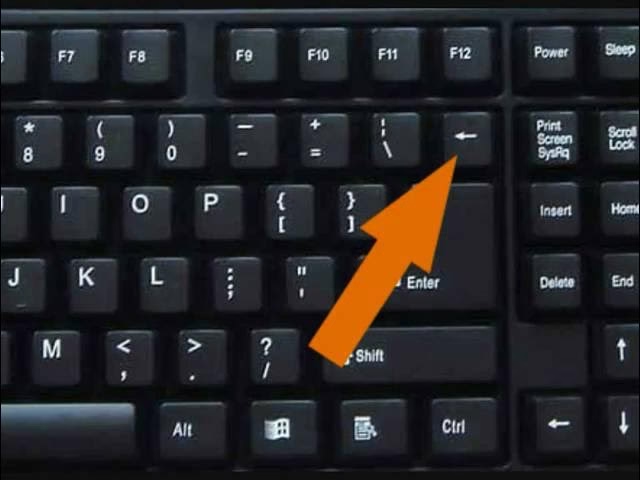
Prepetidamente (o las flechas arriba/abajo) y luegoEnterdespués de cada pulsación para ciclar a través de las opciones. Espera unos segundos después de cada intento para ver si la imagen aparece.
- Presiona
- Reiniciar en Modo Seguro: Si los atajos anteriores no funcionan, reiniciar en Modo Seguro te permite iniciar Windows con un conjunto mínimo de controladores y servicios, lo que puede ayudar a diagnosticar problemas de software o controladores.
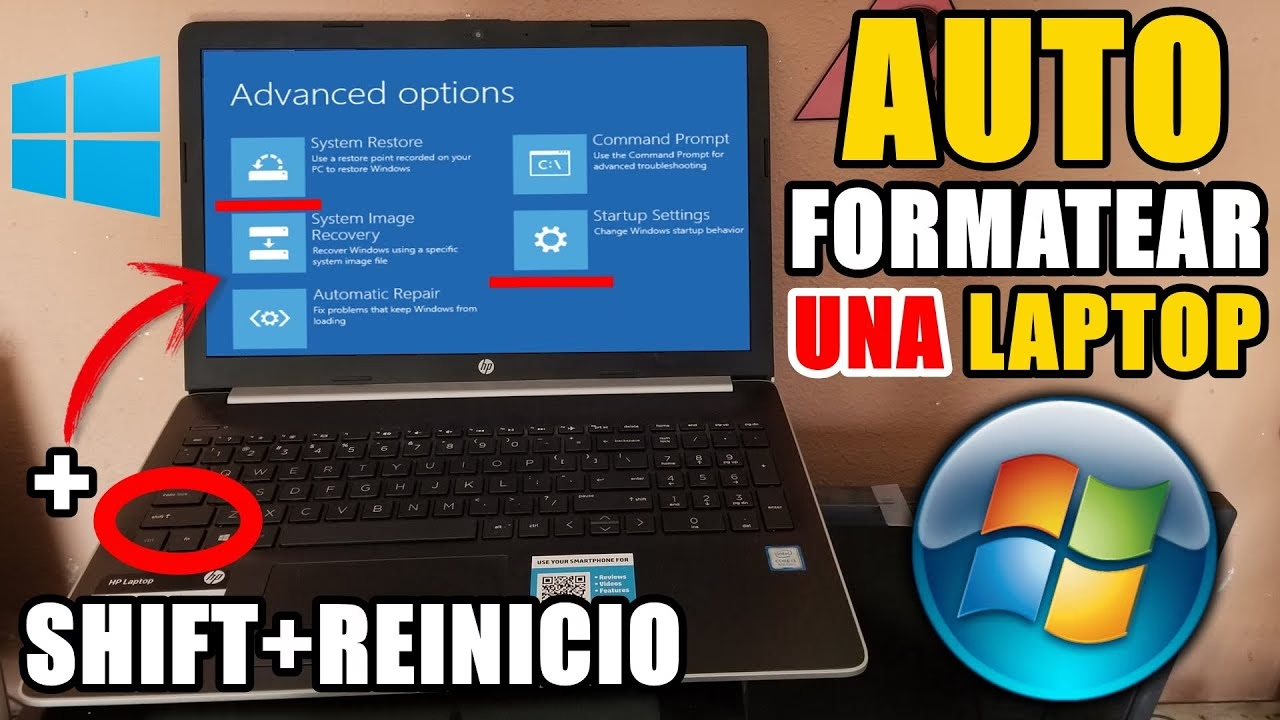
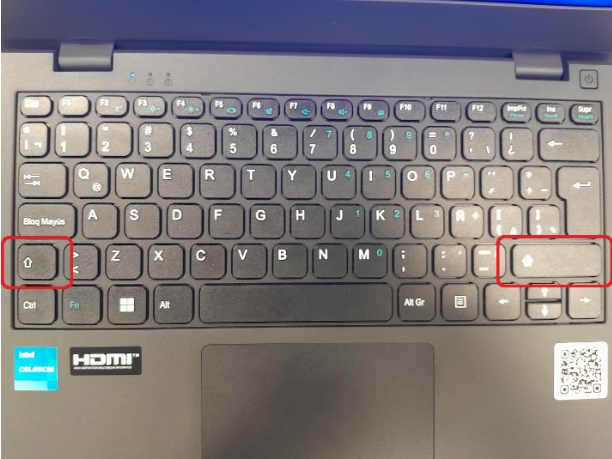
- Si puedes ver la pantalla de inicio de sesión, haz clic en el icono de encendido, mantén presionada la tecla
Shifty haz clic en “Reiniciar”. Esto te llevará al entorno de recuperación de Windows. - Desde allí, navega a “Solucionar problemas” > “Opciones avanzadas” > “Configuración de inicio” > “Reiniciar” y luego selecciona “Habilitar modo seguro con funciones de red” o “Habilitar modo seguro”.
- Si no ves nada, puedes intentar forzar el apagado y encendido del equipo varias veces (apagando el equipo justo cuando aparece el logo de Windows) para activar el entorno de recuperación.
- Si puedes ver la pantalla de inicio de sesión, haz clic en el icono de encendido, mantén presionada la tecla
Restaurando el Sistema Operativo Windows: El Botón de Restablecer
Si los intentos de restaurar la pantalla directamente no funcionan, o si el problema es recurrente y apunta a una corrupción del sistema operativo, es posible que necesites realizar un restablecimiento o una reinstalación completa de Windows. Windows ofrece una función integrada llamada “Restablecer esta PC” que simplifica este proceso.
Pasos para Restablecer Windows (Restablecer esta PC):
Esta opción te permite reinstalar Windows manteniendo tus archivos personales o eliminando todo, lo cual es útil para solucionar problemas graves del sistema sin tener que empezar desde cero con una instalación limpia de medios externos.
- Acceder a la función:
- Si puedes iniciar sesión, ve al menú Inicio, escribe “Restablecer esta PC” y selecciona la opción correspondiente en la Configuración del sistema.
- Si no puedes iniciar sesión, necesitarás acceder al entorno de recuperación de Windows (WinRE), como se mencionó anteriormente (forzando el apagado/encendido varias veces o desde la pantalla de inicio de sesión con Shift + Reiniciar). Una vez en WinRE, selecciona “Solucionar problemas” y luego “Restablecer este PC”.
- Elegir una opción de restablecimiento: Se te presentarán dos opciones principales:
- Conservar mis archivos: Esta es la opción más recomendada cuando intentas reparar el sistema operativo sin perder tus documentos, fotos y otros datos personales. Reinstala Windows, elimina las aplicaciones y configuraciones, pero mantiene tus archivos personales.
- Eliminar todo: Esta opción elimina todos tus archivos personales, aplicaciones y configuraciones, restaurando Windows a su estado de fábrica. Es ideal si estás preparando el dispositivo para venderlo, regalarlo o si necesitas una limpieza completa para solucionar problemas persistentes.
- Confirmar y completar: Sigue las instrucciones en pantalla para confirmar tu elección y completar el proceso de restablecimiento. Esto puede tardar un tiempo considerable, dependiendo de la velocidad de tu PC y la opción elegida.
Tabla Comparativa: Conservar mis Archivos vs. Eliminar Todo
Para ayudarte a decidir, aquí tienes una comparación rápida de las dos opciones de restablecimiento:
| Característica | Conservar mis archivos | Eliminar todo |
|---|---|---|
| Propósito principal | Reparar el SO manteniendo datos. | Restaurar a estado de fábrica, limpiar completamente. |
| Archivos personales | Se mantienen intactos. | Se eliminan completamente. |
| Aplicaciones instaladas | Se eliminan (deberán reinstalarse). | Se eliminan (deberán reinstalarse). |
| Configuraciones | Se restablecen a valores predeterminados. | Se restablecen a valores predeterminados. |
| Tiempo del proceso | Generalmente más rápido. | Puede ser más lento, especialmente con limpieza profunda. |
| Uso recomendado | Problemas de estabilidad, rendimiento lento. | Venta, donación, problemas graves y persistentes. |
Cuando el Restablecimiento no es Suficiente: Reinstalación desde Medios de Recuperación
En algunos casos, la función “Restablecer esta PC” podría no ser suficiente, especialmente si la partición de recuperación está dañada o si el sistema operativo está demasiado corrupto para iniciar el proceso de restablecimiento. Aquí es donde entra en juego la reinstalación desde medios de recuperación.
La reinstalación desde medios de recuperación implica arrancar tu computadora desde una unidad USB o un DVD que contiene una imagen de instalación de Windows. Este método es el más exhaustivo y garantiza una instalación limpia del sistema operativo.
Creación de Medios de Recuperación:
Puedes crear tus propios medios de recuperación de Windows utilizando la “Herramienta de Creación de Medios” de Microsoft, que te permite descargar una imagen ISO de Windows y crear una unidad USB de arranque. Para marcas específicas como Dell, existen herramientas propietarias como “Dell OS Recovery Tool” o “SupportAssist OS Recovery” que facilitan la creación de una imagen de Windows personalizada para tu dispositivo, incluyendo controladores y software preinstalados.
Proceso de Reinstalación:
- Crea la unidad USB o DVD de recuperación.
- Conecta el medio a tu PC y arranca desde él (podrías necesitar cambiar el orden de arranque en la BIOS/UEFI).
- Sigue las instrucciones en pantalla para instalar Windows. Esto generalmente implica formatear la unidad donde está instalado Windows actualmente.
Nota importante: Una reinstalación desde medios de recuperación siempre resultará en la pérdida de todos los datos en la partición donde se instala Windows, a menos que se haga una copia de seguridad previamente. Por ello, es crucial realizar una copia de seguridad de tus archivos importantes antes de proceder con este método.
Consideraciones Adicionales y Prevención
Para minimizar la posibilidad de futuras pantallas en blanco o la necesidad de restauraciones drásticas, considera lo siguiente:
- Actualiza tus controladores: Especialmente los de gráficos y chipset. Los fabricantes de hardware lanzan regularmente actualizaciones que mejoran la compatibilidad y el rendimiento.
- Realiza copias de seguridad regulares: Utiliza un disco duro externo o servicios en la nube para guardar tus archivos importantes. Esto te dará tranquilidad en caso de un fallo catastrófico.
- Mantén tu Windows actualizado: Las actualizaciones del sistema a menudo incluyen correcciones de errores y mejoras de estabilidad.
- Verifica el hardware: Si sospechas que el problema es físico, revisa las conexiones de los cables del monitor, prueba con otro monitor si es posible, o considera la posibilidad de que haya fallos en la tarjeta gráfica o la RAM.
Preguntas Frecuentes (FAQ)
¿Qué hago si mi pantalla sigue en blanco después de probar los atajos de teclado?
Si los atajos de teclado no restauran la imagen, es probable que el problema sea más profundo que un simple cuelgue gráfico. Intenta reiniciar el PC en Modo Seguro para diagnosticar problemas de controladores o software. Si ni siquiera el Modo Seguro funciona, es posible que necesites considerar un restablecimiento del sistema o una reinstalación desde medios de recuperación, ya que el sistema operativo podría estar gravemente dañado.
¿Perderé mis archivos al restablecer mi PC?
Depende de la opción que elijas. Si seleccionas “Conservar mis archivos”, tus documentos personales, fotos y videos deberían permanecer intactos, aunque las aplicaciones y configuraciones se restablecerán. Si eliges “Eliminar todo” o realizas una reinstalación desde medios de recuperación, se borrarán todos tus archivos. Siempre se recomienda hacer una copia de seguridad de tus datos importantes antes de cualquier proceso de restauración.
¿Cuánto tiempo tarda el proceso de restablecimiento o reinstalación?
El tiempo puede variar considerablemente. El restablecimiento de Windows con “Conservar mis archivos” puede tardar desde 30 minutos hasta unas pocas horas. La opción “Eliminar todo” y la reinstalación completa desde medios pueden llevar más tiempo, especialmente si se realiza una limpieza de disco profunda, pudiendo extenderse por varias horas.
¿Es lo mismo “restablecer” que “reinstalar”?
No exactamente. “Restablecer esta PC” es una función de Windows que reinstala el sistema operativo utilizando los archivos de recuperación ya presentes en tu disco duro, ofreciendo la opción de conservar o eliminar archivos. “Reinstalar” (generalmente desde medios externos) es un proceso más manual y completo que implica arrancar desde una unidad USB o DVD y formatear la partición del sistema, lo que garantiza una instalación completamente limpia y nueva.
¿Cuándo debo usar SupportAssist OS Recovery o Dell OS Recovery Tool?
Estas herramientas son específicas para dispositivos Dell y están diseñadas para ofrecer una experiencia de recuperación optimizada para esa marca. Debes usarlas si tu PC es Dell y prefieres una solución que restaure el sistema a su estado de fábrica con los controladores y software preinstalados por el fabricante, lo cual puede ser más sencillo que una instalación genérica de Windows.
Enfrentarse a una pantalla en blanco puede ser intimidante, pero con las herramientas y el conocimiento adecuados, es un problema que se puede superar. Desde los atajos de teclado para un diagnóstico rápido hasta las opciones de restablecimiento y reinstalación de Windows, tienes varias vías para devolverle la vida a tu computadora. La clave está en la paciencia, el método y, sobre todo, la prevención a través de copias de seguridad regulares.
Si quieres conocer otros artículos parecidos a Solucionando la Pantalla en Blanco y Restaurando Windows puedes visitar la categoría Gastronomía.