
03/11/2025
En el mundo digital actual, nuestros teléfonos móviles son extensiones de nosotros mismos, almacenando información valiosa y conectándonos con el mundo. Sin embargo, situaciones como olvidar la contraseña, experimentar un rendimiento deficiente o la necesidad de vender el dispositivo pueden llevarnos a considerar un restablecimiento de fábrica. Este proceso, aunque a menudo visto como un último recurso, es una herramienta poderosa para solucionar problemas y proteger tu privacidad. Si te encuentras en la situación de tener un Huawei bloqueado o simplemente necesitas devolverlo a su estado original, esta guía completa te proporcionará las herramientas y el conocimiento necesarios para hacerlo de forma segura y efectiva.
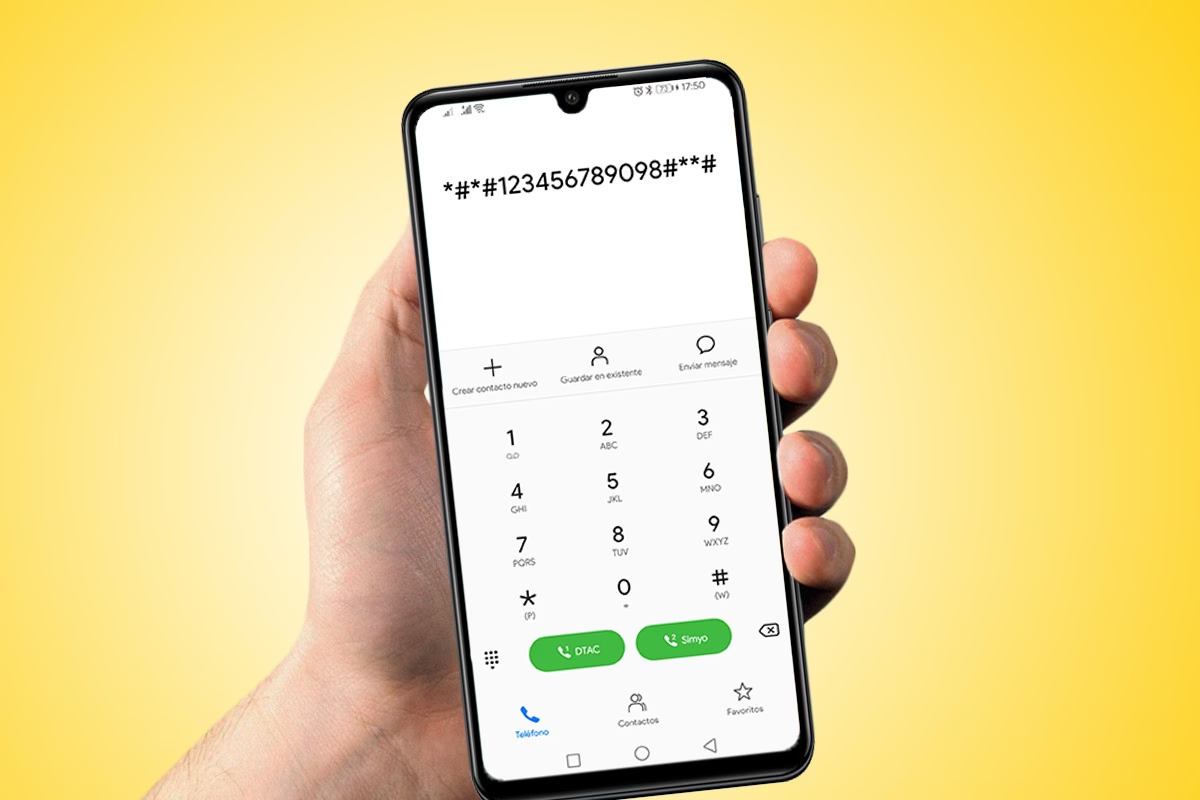
Exploraremos diversas técnicas, desde el uso de servicios remotos de Google hasta el restablecimiento mediante combinaciones de botones físicos, e incluso alternativas avanzadas para los escenarios más desafiantes. Además, abordaremos cómo gestionar tu ID de HUAWEI si has olvidado su contraseña y cómo identificar los códigos únicos de tu dispositivo, información crucial en muchos procesos de soporte técnico. Prepárate para recuperar el control total de tu dispositivo Huawei.
- ¿Por Qué y Cuándo Necesitas Restablecer Tu Huawei?
- Métodos para Restablecer un Huawei Bloqueado o con Contraseña Olvidada
- ¿Olvidaste tu Contraseña de ID de HUAWEI? Así Puedes Recuperarla
- Entendiendo los Códigos de Tu Dispositivo Huawei: SN, IMEI y MEID
- Tabla Comparativa de Métodos de Restablecimiento
- Preguntas Frecuentes sobre el Restablecimiento de Huawei
- ¿Se borran todos mis datos al restablecer mi Huawei?
- ¿Necesito una cuenta de Google para restablecer mi Huawei?
- ¿Qué es el bloqueo FRP y cómo lo evito?
- ¿Puedo restablecer mi Huawei si olvidé mi PIN o patrón de desbloqueo?
- ¿El restablecimiento de fábrica afecta la garantía de mi Huawei?
- ¿Qué debo hacer antes de restablecer mi Huawei?
- Conclusión
¿Por Qué y Cuándo Necesitas Restablecer Tu Huawei?
El restablecimiento de fábrica de un dispositivo móvil es un proceso que borra toda la información y configuración del usuario, devolviendo el equipo a su estado original, tal como salió de fábrica. Es una solución eficaz para una variedad de problemas y situaciones:
- Olvido de Contraseña o Patrón de Desbloqueo: Es la razón más común. Cuando no puedes acceder a tu teléfono porque olvidaste el PIN, patrón o contraseña de la pantalla de bloqueo.
- Problemas de Rendimiento: Si tu Huawei se ha vuelto lento, se congela con frecuencia, o las aplicaciones fallan constantemente, un restablecimiento puede eliminar software corrupto o conflictos que estén afectando su funcionamiento.
- Eliminación de Virus o Malware: En casos de infecciones severas que no pueden ser eliminadas por antivirus, un restablecimiento completo puede ser la única forma de limpiar el sistema.
- Venta o Cesión del Dispositivo: Antes de vender, regalar o intercambiar tu Huawei, es fundamental realizar un restablecimiento para asegurar que toda tu información personal (fotos, contactos, mensajes, cuentas) sea eliminada y no caiga en manos equivocadas.
- Solución de Fallos Graves del Sistema: A veces, las actualizaciones de software o instalaciones de aplicaciones pueden causar inestabilidad en el sistema operativo. Un restablecimiento puede corregir estos errores profundos.
Independientemente de la razón, es crucial comprender que un restablecimiento de fábrica implica la pérdida de datos completa. Por ello, siempre que sea posible, realiza una copia de seguridad de tu información importante antes de proceder.
Métodos para Restablecer un Huawei Bloqueado o con Contraseña Olvidada
Si te encuentras en la frustrante situación de no poder acceder a tu teléfono Huawei debido a un bloqueo o una contraseña olvidada, no todo está perdido. Existen varios métodos para restablecer tu dispositivo y recuperar el acceso. Cada uno tiene sus particularidades, ventajas y requisitos.
1. Restablecimiento Remoto con Google Find My Device (Encontrar mi Dispositivo)
Google Find My Device, también conocido como Administrador de Dispositivos Android, es una herramienta poderosa diseñada para ayudarte a localizar, bloquear y, en última instancia, restablecer tu dispositivo Android, incluyendo los teléfonos Huawei, en caso de pérdida o robo. Es una opción excelente si el teléfono está encendido, conectado a internet y tienes acceso a la cuenta de Google asociada al dispositivo.
Pasos para Restablecer tu Huawei usando Google Find My Device:
- Accede a Google Find My Device: Desde el navegador de tu computadora o de otro dispositivo móvil, inicia sesión en la página de Google Find My Device utilizando la misma cuenta de Google que está vinculada a tu teléfono Huawei bloqueado.
- Selecciona tu Dispositivo: Una vez iniciada la sesión, aparecerá una lista de todos los dispositivos Android asociados a tu cuenta. Elige el teléfono Huawei que deseas restablecer.
- Elige la Opción 'Borrar Dispositivo': Entre las opciones disponibles (Reproducir sonido, Bloquear dispositivo, Borrar dispositivo), haz clic en 'Borrar dispositivo'. Esta acción eliminará permanentemente todos los datos de tu teléfono.
- Confirma la Acción: Se te pedirá que confirmes la acción de borrado. Haz clic nuevamente en 'Borrar dispositivo' y, si es necesario, vuelve a iniciar sesión en tu cuenta de Google para proceder.
Una vez completados estos pasos, tu teléfono Huawei comenzará el proceso de restablecimiento remoto. Cuando se reinicie, estará en su configuración de fábrica, sin los datos que tenías previamente, y podrás configurarlo como un nuevo dispositivo.
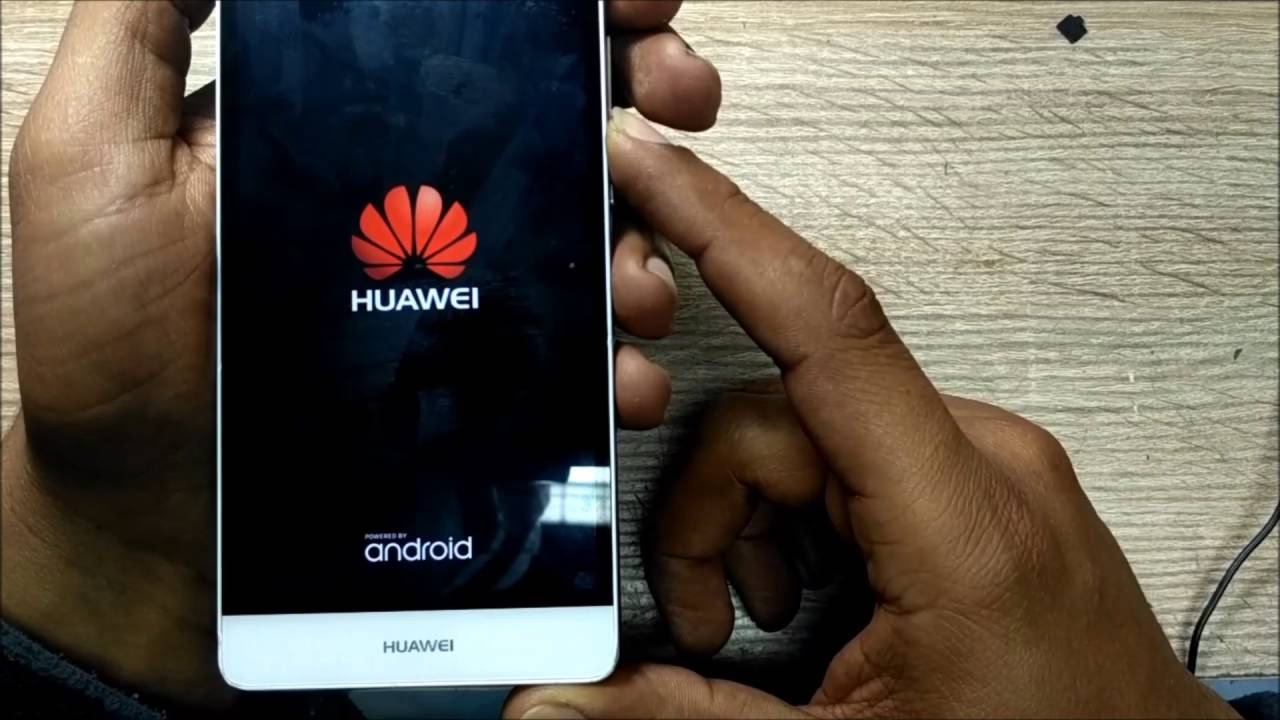
2. Hard Reset: Restablecimiento de Fábrica con Botones Físicos
El Hard Reset, o restablecimiento de fábrica mediante botones físicos, es un método manual que puedes usar cuando no tienes acceso al sistema operativo de tu teléfono (por ejemplo, si está bloqueado) o si las opciones remotas no funcionan. Este proceso borrará todos los datos, aplicaciones instaladas y configuraciones de tu teléfono, restaurándolo a su estado de fábrica.
Pasos para Realizar un Hard Reset en tu Huawei:
- Apaga tu Teléfono: Mantén presionado el botón de encendido hasta que el teléfono se apague por completo. Si está bloqueado y no puedes apagarlo normalmente, mantén presionado el botón de encendido por unos 10-15 segundos hasta que se apague forzosamente.
- Accede al Modo de Recuperación: Con el teléfono apagado, presiona y mantén presionados simultáneamente el botón de Volumen Arriba y el botón de Encendido durante unos segundos.
- Navega en el Modo de Recuperación: Después de unos instantes, aparecerá el Modo de Recuperación en la pantalla. Utiliza los botones de Volumen Arriba/Abajo para navegar por el menú y selecciona la opción 'Wipe data/factory reset'. Confirma tu selección con el botón de Encendido.
- Confirma el Borrado: En algunos modelos, se te pedirá que escribas la palabra 'yes' para confirmar la acción. Luego, selecciona 'Wipe data/factory reset' nuevamente.
- Inicia el Proceso: Confirma una vez más el restablecimiento de fábrica. El proceso de borrado comenzará y puede tardar unos minutos.
- Reinicia el Sistema: Una vez que el restablecimiento haya finalizado, selecciona 'Reboot system now' para reiniciar tu teléfono. Se encenderá como si fuera un dispositivo nuevo.
Nota Importante: Después de un Hard Reset, tu Huawei podría activar la Protección de Restablecimiento de Fábrica (FRP) de Google. Esto significa que necesitarás iniciar sesión con la cuenta de Google o el PIN que estaba previamente sincronizado con el dispositivo antes del restablecimiento. Si has olvidado estas credenciales, existen herramientas de bypass de FRP de Huawei o códigos específicos que pueden ayudarte, aunque la información para su uso no se proporciona aquí.
3. Alternativas Avanzadas: Herramientas de Desbloqueo de Pantalla
Cuando los métodos anteriores no son suficientes o encuentras obstáculos como la protección FRP sin recordar las credenciales, existen soluciones de software de terceros que pueden ayudar a restablecer y desbloquear tu dispositivo. Un ejemplo de este tipo de herramienta es Dr.Fone - Screen Unlock (Android).
¿Cómo funcionan estas herramientas?
Estas aplicaciones, disponibles para Windows y Mac, están diseñadas para bypassar y eliminar diversos tipos de bloqueos de pantalla, incluyendo PIN, contraseñas, patrones, Face ID y huellas dactilares. Suelen ser compatibles con una amplia gama de dispositivos Android, incluyendo Huawei, Samsung, LG, Oppo, entre otros.
Pasos Generales con una Herramienta de Desbloqueo (Ej. Dr.Fone):
- Descarga e Instala: Descarga, instala y ejecuta el software en tu computadora. Desde el menú principal, busca la función de 'Desbloqueo de Pantalla'.
- Conecta tu Teléfono: Conecta tu Huawei a la computadora usando un cable USB. Dentro de la interfaz del software, selecciona la opción para 'Desbloquear Pantalla de Android'.
- Selecciona la Marca del Dispositivo: Es crucial seleccionar la marca y modelo correctos de tu teléfono Huawei de la lista de dispositivos compatibles dentro del software. Esto asegura que el programa aplique el método de desbloqueo específico para tu modelo.
- Sigue las Instrucciones en Pantalla: El software te guiará a través de una serie de pasos para poner tu dispositivo en un modo específico que permita el desbloqueo y restablecimiento sin necesidad de la contraseña.
La ventaja de estas herramientas es que a menudo pueden eliminar bloqueos sin necesidad de rootear el dispositivo, lo que las hace seguras para el usuario. Sin embargo, es importante investigar y elegir software de fuentes confiables para evitar riesgos de seguridad.
¿Olvidaste tu Contraseña de ID de HUAWEI? Así Puedes Recuperarla
Es importante diferenciar la contraseña de la pantalla de tu teléfono de tu ID de HUAWEI. La ID de HUAWEI es una cuenta personal que te permite acceder a los servicios de Huawei como AppGallery, Cloud, Temas, y más. Si has olvidado esta contraseña, restablecerla es un proceso diferente al de restablecer el teléfono.
Métodos para Restablecer tu Contraseña de ID de HUAWEI:
- Desde un Navegador Web (PC o Móvil):
- Abre tu navegador (en PC o en otro móvil) e ingresa la siguiente dirección en la barra: https://forgot.cloud.huawei.com.
- Sigue las instrucciones en pantalla para verificar tu identidad (generalmente a través de un número de teléfono o correo electrónico asociado) y establecer una nueva contraseña.
- Desde tu Teléfono Huawei (si no has iniciado sesión):
- Si no has iniciado sesión en tu ID de HUAWEI, ve a 'Ajustes' en tu teléfono.
- Busca y pulsa la opción '¿Ha olvidado la contraseña?' en la pantalla de inicio de sesión de ID de HUAWEI. Sigue las instrucciones para restablecerla.
- Desde tu Teléfono Huawei (si has iniciado sesión pero olvidaste la contraseña actual):
- Si ya has iniciado sesión en tu ID de HUAWEI pero no recuerdas la contraseña actual para cambiarla, ve a 'Ajustes'.
- Pulsa sobre tu foto de perfil (o tu nombre de usuario) para acceder al 'Centro de cuentas'.
- Navega a 'Seguridad de la cuenta' > 'Centro de seguridad' > 'Recuperación de la cuenta'. Desde aquí podrás iniciar el proceso de recuperación.
- Desde tu Teléfono Huawei (si has iniciado sesión y recuerdas la contraseña actual para cambiarla):
- Si has iniciado sesión y recuerdas tu contraseña actual, pero quieres cambiarla, ve a 'Ajustes'.
- Pulsa sobre tu foto de perfil y accede a 'Centro de cuentas' > 'Seguridad de la cuenta' > 'Más' > 'Cambiar contraseña'.
El proceso de restablecimiento de la contraseña de tu ID de HUAWEI es crucial para mantener el acceso a tus servicios en la nube y otras funciones vinculadas a tu cuenta.
Entendiendo los Códigos de Tu Dispositivo Huawei: SN, IMEI y MEID
Además de los métodos de restablecimiento, es útil conocer los identificadores únicos de tu dispositivo Huawei. Estos códigos son importantes para soporte técnico, verificación de garantía o para reportar un teléfono robado. Los principales son el SN, el IMEI y el MEID.
- SN (Número de Serie): Es un número exclusivo que registra información como la fecha de producción y el estado de garantía del producto. Cada producto tiene un único número de serie.
- IMEI (Identidad Internacional del Equipo Móvil): Es un código de 15 dígitos exclusivo a nivel mundial para cada teléfono o tableta. Es el identificador más común para dispositivos GSM (la mayoría de los teléfonos actuales).
- MEID (Identificador del Equipo Móvil): Es el número único que identifica un teléfono o tableta CDMA (un estándar de red menos común hoy en día).
Cómo encontrar el SN, IMEI/MEID de tu Huawei:
- En la Caja de Empaque Original: Si conservas la caja original de tu dispositivo, busca una etiqueta con el SN, IMEI/MEID.
- Mediante un Código de Marcación: Si puedes encender y acceder al teclado de tu teléfono, introduce *#06#. El SN, IMEI/MEID aparecerá en la pantalla (aplicable a teléfonos y tabletas que admiten tarjetas SIM).
- En los Ajustes del Teléfono:
- Móviles: Ve a 'Ajustes' > 'Acerca del teléfono' > 'Estado' > 'Número de serie' (o simplemente usa la barra de búsqueda en Ajustes para buscar 'Número de serie').
- Tablets: Ve a 'Ajustes' > 'Acerca de la tableta' > 'Estado' > 'Número de serie' (o usa la barra de búsqueda).
- Nota: Para versiones de EMUI 8.X, EMUI 9.X o Magic UI 2.X, el camino puede ser 'Ajustes' > 'Sistema' > 'Acerca del teléfono' (o 'Información de la tableta') para consultar el SN en 'Estado'.
- En la Aplicación My Huawei: Abre la aplicación 'My Huawei', ve a la sección 'Soporte' (o pulsa sobre la imagen de tu dispositivo). Podrás consultar el SN debajo del código de barras.
Tabla Comparativa de Métodos de Restablecimiento
Para ayudarte a elegir el mejor método según tu situación, aquí tienes una tabla comparativa de las opciones discutidas:
| Método | ¿Qué Borra? | ¿Requiere Contraseña del Teléfono? | Ideal Para... | Ventajas | Desventajas |
|---|---|---|---|---|---|
| Google Find My Device | Todos los datos y configuración del usuario. | No (se usa la cuenta de Google). | Dispositivo perdido/robado, acceso remoto, olvido de contraseña. | Remoto, fácil, seguro. | Requiere que el teléfono esté encendido, conectado a internet y con la cuenta de Google activa. |
| Hard Reset (Botones Físicos) | Todos los datos y configuración del usuario. | No (se accede al modo de recuperación). | Teléfono bloqueado sin acceso a internet, problemas de software graves. | No requiere conexión a internet, funciona sin acceso al sistema. | Implica pérdida de datos sin copia de seguridad, puede activar FRP. |
| Herramientas de Desbloqueo (Ej. Dr.Fone) | Generalmente, solo el bloqueo de pantalla; algunos pueden hacer un borrado completo. | No (bypassea la contraseña). | Casos complejos, FRP, múltiples tipos de bloqueo. | Versátil, puede evitar la pérdida total de datos en algunos casos, bypass FRP. | Requiere PC, software de pago (a menudo), debe ser de fuente confiable. |
Preguntas Frecuentes sobre el Restablecimiento de Huawei
¿Se borran todos mis datos al restablecer mi Huawei?
Sí, en la mayoría de los casos, un restablecimiento de fábrica borrará todos los datos personales almacenados en la memoria interna del teléfono, incluyendo fotos, videos, contactos, mensajes, aplicaciones instaladas y configuraciones. Los datos en la tarjeta SD (si tienes una) generalmente no se ven afectados, pero es siempre recomendable retirarla o hacer una copia de seguridad también.
¿Necesito una cuenta de Google para restablecer mi Huawei?
Para realizar un restablecimiento remoto a través de Google Find My Device, sí, necesitas la cuenta de Google asociada al teléfono. Para un Hard Reset con botones físicos, no se requiere la cuenta de Google para iniciar el proceso, pero es muy probable que, al reiniciar el teléfono, se active la Protección de Restablecimiento de Fábrica (FRP) de Google, la cual te exigirá iniciar sesión con la última cuenta de Google sincronizada con el dispositivo para poder configurarlo.
¿Qué es el bloqueo FRP y cómo lo evito?
FRP (Factory Reset Protection) es una característica de seguridad de Android diseñada para evitar que personas no autorizadas utilicen tu teléfono si lo roban o lo encuentran y realizan un restablecimiento de fábrica. Se activa automáticamente cuando configuras una cuenta de Google en tu dispositivo. Para evitar el bloqueo FRP al restablecer tu propio teléfono, asegúrate de eliminar tu cuenta de Google del dispositivo antes de realizar el restablecimiento de fábrica. Si ya has restablecido y te encuentras con el bloqueo FRP, necesitarás las credenciales de la cuenta de Google que estaba vinculada al teléfono.
¿Puedo restablecer mi Huawei si olvidé mi PIN o patrón de desbloqueo?
Sí, los métodos de Hard Reset (con botones físicos) y el restablecimiento remoto a través de Google Find My Device están diseñados precisamente para estas situaciones. Las herramientas de desbloqueo de pantalla de terceros también son una opción para eliminar el PIN o patrón sin necesidad de un restablecimiento completo en algunos casos.
¿El restablecimiento de fábrica afecta la garantía de mi Huawei?
No, realizar un restablecimiento de fábrica utilizando los métodos estándar proporcionados por el fabricante (como el Hard Reset o a través de los ajustes del teléfono) no anula la garantía de tu dispositivo. Es una función integrada del sistema operativo. Sin embargo, el uso de software de terceros o métodos no oficiales para manipular el sistema sí podría anularla.
¿Qué debo hacer antes de restablecer mi Huawei?
Lo más importante es realizar una copia de seguridad de todos tus datos importantes (fotos, videos, contactos, documentos, mensajes, etc.) en un servicio en la nube (como Huawei Cloud o Google Drive), en tu computadora o en una tarjeta SD externa. Además, retira la tarjeta SIM y la tarjeta SD del dispositivo si no quieres que se vean afectadas.
Conclusión
Restablecer tu teléfono Huawei, ya sea por un olvido de contraseña, problemas de rendimiento o para preparar su transferencia, es un proceso que, aunque pueda parecer intimidante, es perfectamente manejable con la información adecuada. Desde las soluciones remotas de Google hasta el uso de los botones físicos del dispositivo, e incluso el apoyo de herramientas especializadas, existen múltiples caminos para recuperar el control de tu equipo.
Recuerda siempre la importancia de realizar copias de seguridad de tus datos antes de cualquier restablecimiento para evitar pérdidas irrecuperables. Con esta guía, esperamos haberte proporcionado la claridad y las instrucciones necesarias para abordar cualquier escenario de restablecimiento con confianza y éxito. Tu Huawei está listo para un nuevo comienzo.
Si quieres conocer otros artículos parecidos a Guía Definitiva para Restablecer Tu Huawei puedes visitar la categoría Gastronomía.