
23/01/2024
En el mundo digital actual, nuestros ordenadores son el corazón de muchas de nuestras actividades, desde el trabajo y el estudio hasta el entretenimiento y la conexión social. Sin embargo, con el tiempo, es común que experimenten problemas de rendimiento, errores persistentes o incluso la intrusión de software no deseado. En otras ocasiones, simplemente necesitamos preparar nuestro equipo para una nueva etapa, ya sea vendiéndolo, donándolo o, simplemente, deseando empezar de cero con una instalación limpia de Windows. Es en estos escenarios donde la función de restablecimiento de fábrica se convierte en una herramienta invaluable.
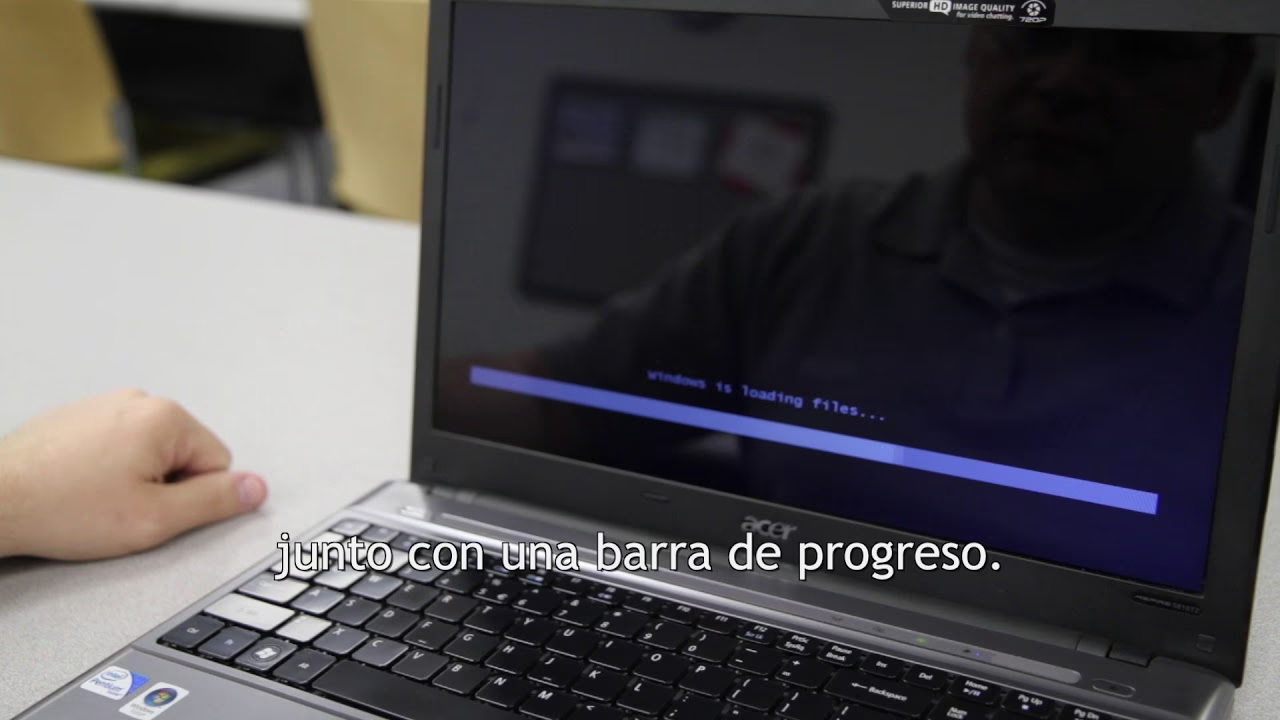
Restaurar tu PC a sus valores de fábrica es una potente solución que reinstala el sistema operativo, devolviéndolo a un estado similar al que tenía cuando lo encendiste por primera vez. Este proceso puede resolver una multitud de problemas, limpiar el disco de archivos innecesarios y asegurar que tus datos personales sean eliminados de forma segura si el equipo va a cambiar de manos. Aunque pueda sonar intimidante, el proceso está diseñado para ser accesible y, con la guía adecuada, podrás llevarlo a cabo con confianza. Acompáñanos en este recorrido detallado para descubrir cómo darle una segunda vida a tu PC con Windows 10 u 11.
- ¿Por Qué Considerar un Restablecimiento de Fábrica?
- El Paso Más Crítico: La Copia de Seguridad de Tus Datos
- Guía Paso a Paso para Restablecer tu PC Windows
- Opciones Avanzadas de Restablecimiento: Personalizando tu Restauración
- Restaurar un PC Desde el Arranque (Cuando Windows No Inicia)
- Después del Restablecimiento: Tus Primeros Pasos
- Preguntas Frecuentes sobre el Restablecimiento del PC
- Conclusión
¿Por Qué Considerar un Restablecimiento de Fábrica?
Existen múltiples razones para querer devolver tu equipo a su configuración original. Comprender los beneficios te ayudará a decidir si esta es la solución adecuada para tu situación:
- Resolución de Problemas de Rendimiento: Con el uso, los PC acumulan archivos temporales, configuraciones erróneas y software que ralentizan el sistema. Un restablecimiento puede eliminar estos cuellos de botella, devolviendo la agilidad perdida a tu equipo.
- Eliminación de Malware y Software No Deseado: A veces, los virus, el spyware o las aplicaciones no deseadas se incrustan tan profundamente que son difíciles de erradicar. Un restablecimiento completo garantiza una limpieza profunda.
- Preparación para Venta o Donación: Si planeas despojarte de tu PC, es fundamental asegurarte de que toda tu información personal sea eliminada de forma segura. El restablecimiento con opción de limpieza de datos es ideal para esto, protegiendo tu privacidad.
- Un Nuevo Comienzo: A veces, simplemente deseas una instalación limpia de Windows, sin las acumulaciones de años de uso. Es como tener un ordenador nuevo sin comprar uno.
En esencia, un restablecimiento reinstala Windows y restaura el sistema operativo a su configuración predeterminada de fábrica, ofreciendo una base sólida y limpia para empezar de nuevo.
El Paso Más Crítico: La Copia de Seguridad de Tus Datos
Antes de iniciar cualquier proceso de restablecimiento, sin importar la razón, es absolutamente fundamental que realices una copia de seguridad de todos tus archivos importantes. Esto incluye documentos, fotos, videos, proyectos personales y cualquier otro dato que no desees perder. Una vez iniciado el restablecimiento, tus archivos podrían ser irrecuperables si no los has respaldado.
Aquí tienes algunas opciones para salvaguardar tu información:
- Disco Duro Externo: Es una de las formas más sencillas y directas. Simplemente conecta un disco duro externo a tu PC y arrastra y suelta tus archivos más importantes.
- Servicios de Almacenamiento en la Nube: Plataformas como OneDrive, Google Drive o Dropbox ofrecen espacio de almacenamiento en línea. Subir tus archivos a la nube te permite acceder a ellos desde cualquier dispositivo y los mantiene seguros incluso si tu PC sufre un fallo total.
- Herramientas de Copia de Seguridad Integradas: Windows ofrece sus propias herramientas de copia de seguridad que pueden ayudarte a proteger tus datos. Asegúrate de explorarlas y utilizarlas si es posible.
Tómate tu tiempo para este paso. La precaución aquí te ahorrará muchos dolores de cabeza en el futuro.
Guía Paso a Paso para Restablecer tu PC Windows
El proceso de restablecimiento es bastante intuitivo tanto en Windows 10 como en Windows 11. Sigue estos pasos generales:
Restablecer en Windows 10
- Haz clic en el menú Inicio (el icono de Windows) y luego selecciona el icono de Configuración (el engranaje).
- En la ventana de Configuración, navega a Actualización y seguridad.
- En el menú de la izquierda, selecciona Recuperación.
- Bajo la sección "Restablecer este PC", haz clic en Comenzar.
- Se te pedirá que elijas una opción:
- Mantener mis archivos: Reinstala Windows pero conserva tus archivos personales. Eliminará las aplicaciones y la configuración.
- Quitar todo: Elimina todos tus archivos personales, aplicaciones y configuraciones. Es ideal para empezar de cero o si vas a vender/donar el PC.
- Sigue las instrucciones en pantalla para confirmar y completar el proceso de restablecimiento.
Restablecer en Windows 11
El proceso en Windows 11 es muy similar a su predecesor:
- Abre el menú Inicio y haz clic en la aplicación de Configuración.
- Navega por la ventana de Configuración hasta Sistema.
- En el menú de la izquierda, selecciona Recuperación.
- Bajo la sección "Restablecer este PC", haz clic en Restablecer PC.
- Al igual que en Windows 10, se te ofrecerán las opciones de Mantener mis archivos o Quitar todo. Elige la que mejor se adapte a tus necesidades.
- Sigue las indicaciones en pantalla para finalizar el restablecimiento.
Opciones Avanzadas de Restablecimiento: Personalizando tu Restauración
Tanto Windows 10 como Windows 11 ofrecen opciones adicionales durante el proceso de restablecimiento que te permiten un mayor control sobre cómo se reinstala el sistema:
- Descarga en la Nube: Esta opción descarga una copia fresca de Windows directamente desde los servidores de Microsoft. Garantiza que obtienes la versión más reciente del sistema operativo con todas las actualizaciones integradas. Es útil si los archivos locales de tu PC están dañados o faltan, o si simplemente deseas la versión más actualizada. Requiere una conexión a internet estable.
- Reinstalación Local: Utiliza los archivos de Windows ya presentes en tu PC para realizar el restablecimiento. Es más rápida si tienes una conexión a internet lenta, pero podría no incluir las últimas actualizaciones y es menos efectiva si los archivos locales de Windows están corruptos.
Además de estas, al elegir "Quitar todo", podrías ver una opción para:
- Borrar datos: Cuando se habilita, esta opción no solo elimina tus archivos, sino que también realiza una limpieza exhaustiva de la unidad para dificultar la recuperación de datos por parte de terceros. Se recomienda encarecidamente si tienes previsto regalar, reciclar o vender tu equipo. Ten en cuenta que este proceso puede llevar un tiempo considerablemente mayor.
- Restaurar aplicaciones preinstaladas: Si tu PC vino con software preinstalado por el fabricante, esta opción puede restaurar esas personalizaciones.
Comparativa de Opciones Clave de Restablecimiento
| Opción | Descripción | Ideal para | Consideraciones |
|---|---|---|---|
| Mantener mis archivos | Reinstala Windows, elimina aplicaciones y configuraciones, pero conserva tus archivos personales. | Solucionar problemas de rendimiento, errores, manteniendo documentos. | Las aplicaciones deben reinstalarse manualmente. |
| Quitar todo | Reinstala Windows, elimina todos los archivos personales, aplicaciones y configuraciones. | Empezar de cero, vender/donar el PC. | Requiere copia de seguridad completa de todos los datos. |
| Descarga en la Nube | Descarga una copia nueva de Windows desde Microsoft. | Archivos locales dañados, obtener la última versión. | Requiere conexión a internet. |
| Reinstalación Local | Utiliza archivos de Windows existentes en el PC. | Conexión a internet lenta, restablecimiento más rápido. | Puede no tener las últimas actualizaciones. |
| Borrar datos | Limpieza exhaustiva de la unidad al elegir "Quitar todo". | Vender o donar el PC para máxima privacidad. | Proceso mucho más lento. |
Restaurar un PC Desde el Arranque (Cuando Windows No Inicia)
¿Qué ocurre si tu sistema operativo está tan dañado que no puedes iniciar Windows para acceder a la configuración? No te preocupes, aún tienes opciones para iniciar el proceso de restablecimiento directamente desde el arranque, a menudo utilizando teclas específicas o combinaciones:
- Para Windows 10 (acceso al menú de arranque): Puedes intentar acceder al Entorno de Recuperación de Windows (Windows RE) pulsando la tecla F8 repetidamente durante el arranque. Una vez en este menú, busca la opción Solucionar problemas y luego Restablecer este equipo. Desde aquí, las opciones serán similares a las descritas anteriormente.
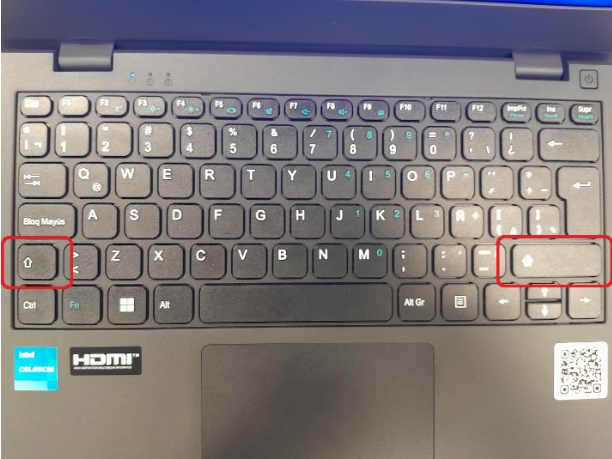
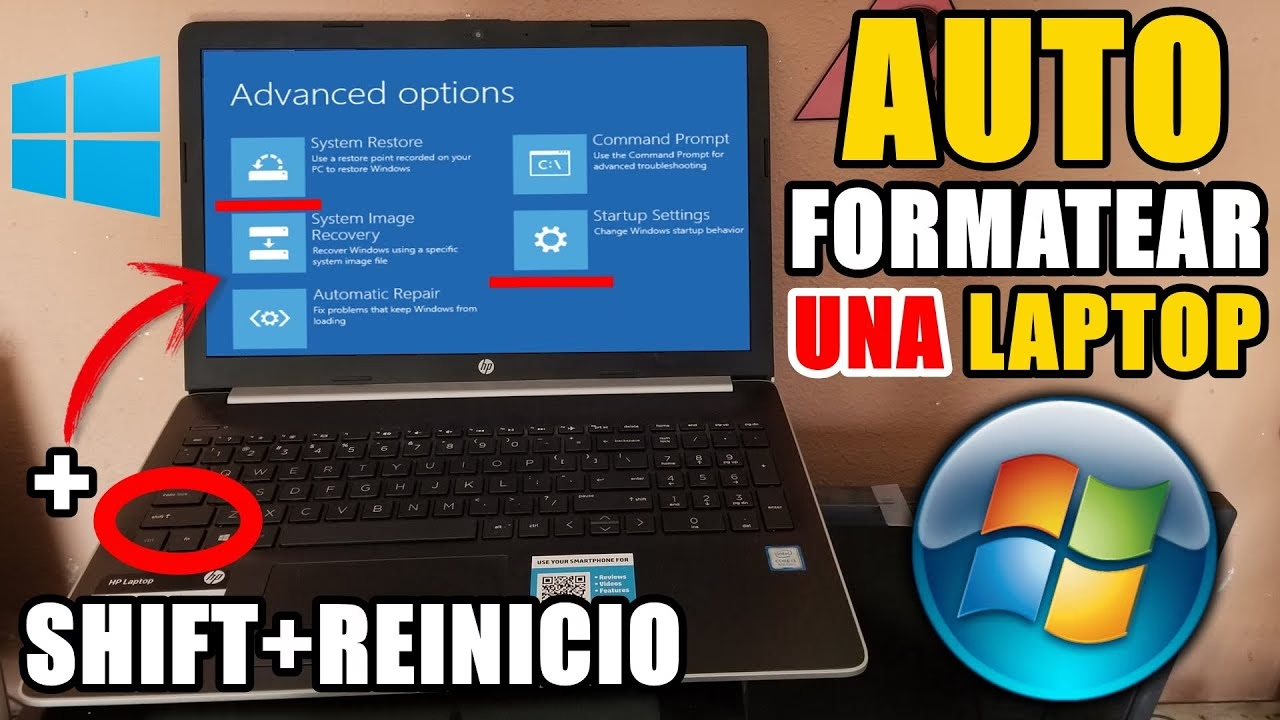
- Acceso Universal al Entorno de Recuperación de Windows (Windows RE): Una forma más fiable de acceder a estas opciones es, si puedes llegar a la pantalla de inicio de sesión o apagado, mantén presionada la tecla Shift mientras haces clic en el icono de Encendido y seleccionas Reiniciar. Esto te llevará directamente al menú de opciones de solución de problemas, donde encontrarás "Restablecer este equipo".
Consideraciones Especiales para Laptops HP
Los portátiles HP que ejecutan Windows 10 u 11 siguen el mismo proceso de restablecimiento general que hemos descrito. Sin embargo, algunos modelos HP más antiguos (especialmente con Windows 7 u 8) pueden tener opciones de recuperación adicionales a través de una partición de recuperación dedicada:
- Modelos HP Antiguos (Windows 7/8): Reinicia tu ordenador y presiona la tecla de función apropiada (a menudo F11) repetidamente durante el inicio, antes de que Windows cargue. Esto debería llevarte a la partición de recuperación de HP, donde podrás elegir la opción para restablecer tu PC a la configuración de fábrica.
Si tienes problemas para acceder a la partición de recuperación o el sistema está muy dañado, es posible que necesites usar medios de recuperación (un USB o DVD de instalación de Windows) o contactar con el soporte técnico de HP para obtener asistencia.
Después del Restablecimiento: Tus Primeros Pasos
Una vez que tu PC haya completado el restablecimiento, no todo está hecho. Tendrás que realizar algunos pasos finales para que tu equipo esté completamente funcional y adaptado a tus necesidades:
- Configurar Windows de Nuevo: Al igual que cuando encendiste el PC por primera vez, deberás pasar por el proceso de configuración inicial de Windows, incluyendo la selección de idioma, región, conexión a internet y configuración de tu cuenta de usuario.
- Reinstalar Aplicaciones Necesarias: Recuerda que el restablecimiento, especialmente la opción "Quitar todo", elimina todas las aplicaciones instaladas por el usuario. Deberás reinstalar tus programas esenciales (navegadores, suites de oficina, software de diseño, juegos, etc.).
- Restaurar Tus Archivos y Datos: Este es el momento de traer de vuelta esa valiosa copia de seguridad que creaste. Copia tus documentos, fotos y demás archivos desde tu disco duro externo o servicio en la nube de vuelta a tu PC.
- Actualizar Controladores y Windows: Aunque la "Descarga en la nube" trae las últimas actualizaciones, es buena práctica verificar si hay actualizaciones pendientes de Windows y de los controladores de tus componentes (tarjeta gráfica, sonido, etc.) para asegurar el mejor rendimiento y compatibilidad.
Preguntas Frecuentes sobre el Restablecimiento del PC
¿Cuánto tiempo tarda el proceso de restablecimiento?
El tiempo puede variar significativamente. Depende de la velocidad de tu PC, la cantidad de datos a borrar y la opción de restablecimiento elegida (descarga en la nube vs. reinstalación local, con o sin borrado de datos). Puede oscilar desde 30 minutos hasta varias horas, especialmente si eliges la opción de "Borrar datos". Es crucial no reiniciar manualmente el dispositivo durante este proceso, ya que podría provocar un error en el restablecimiento.
¿Perderé mis programas y licencias al restablecer?
Sí, al restablecer, se eliminan todas las aplicaciones instaladas por el usuario. Aunque el sistema operativo se reinstala, tendrás que reinstalar tus programas favoritos. Las licencias de software (como Microsoft Office o programas de edición) generalmente están vinculadas a tu cuenta o a una clave de producto, por lo que podrás reactivarlas después de la reinstalación, pero deberás tener tus claves o credenciales a mano.
¿Es lo mismo restablecer que formatear?
Restablecer el PC es una función integrada de Windows que automatiza el proceso de reinstalación del sistema operativo, ofreciendo opciones para conservar o eliminar archivos. Formatear un disco duro es un proceso más técnico que borra completamente una partición o unidad, preparándola para una nueva instalación de un sistema operativo. Aunque el resultado de una instalación limpia es similar, el restablecimiento de Windows es una opción más amigable y accesible para la mayoría de los usuarios.
¿Necesito conexión a internet para restablecer mi PC?
No necesariamente para el proceso básico de restablecimiento si eliges la "Reinstalación local". Sin embargo, si optas por la "Descarga en la nube", sí necesitarás una conexión a internet activa y estable para descargar una nueva copia de Windows.
¿Qué significa que el soporte de Windows 10 finalizará en octubre de 2025?
Significa que, después del 14 de octubre de 2025, Microsoft ya no proporcionará actualizaciones de software gratuitas desde Windows Update, asistencia técnica ni correcciones de seguridad para Windows 10. Tu PC seguirá funcionando, pero se recomienda encarecidamente actualizar a Windows 11 para mantener tu equipo seguro y con soporte.
Conclusión
El restablecimiento de fábrica de tu PC con Windows es una herramienta poderosa y versátil, capaz de resolver desde problemas de rendimiento frustrantes hasta la necesidad de preparar tu dispositivo para una nueva vida en manos de otro usuario. Al seguir los pasos detallados en esta guía, puedes realizar este proceso con confianza, ya sea que tengas un portátil HP o cualquier otro equipo con Windows 10 u 11.
Recuerda siempre la importancia de realizar una copia de seguridad completa de tus datos antes de iniciar cualquier restablecimiento. Es el seguro más valioso que puedes tener. Con tu PC restaurado y funcionando como nuevo, estarás listo para disfrutar de una experiencia informática fluida y optimizada, extendiendo la vida útil de tu dispositivo y asegurando la privacidad de tu información. ¡Un restablecimiento a tiempo puede ser la receta perfecta para la salud digital de tu equipo!
Si quieres conocer otros artículos parecidos a Restaura Tu PC Windows: Una Guía Esencial puedes visitar la categoría Gastronomía.