
11/10/2024
En la era digital actual, nuestros dispositivos móviles y ordenadores son extensiones de nuestra vida personal y profesional. Sin embargo, llega un momento en que necesitamos "reiniciar" su estado, ya sea para solucionar problemas de rendimiento, prepararlos para un nuevo dueño, o simplemente para asegurarnos de que toda nuestra información personal sea completamente eliminada. Comprender los procesos de restablecimiento a datos de fábrica en celulares y la restauración del sistema en computadoras es crucial para mantener la seguridad y el óptimo funcionamiento de sus equipos. Esta guía completa le brindará los pasos necesarios para llevar a cabo estas importantes tareas, asegurando que sus dispositivos queden como nuevos, o que recuperen su estabilidad original.

- Restableciendo tu Celular a su Estado de Fábrica: Un Borrón y Cuenta Nueva
- Restaurar Sistema en su Ordenador: Volviendo a un Punto de Estabilidad
- Tabla Comparativa: Restablecimiento de Fábrica vs. Restaurar Sistema
- Preguntas Frecuentes (FAQ)
- ¿Es necesario hacer una copia de seguridad antes de restablecer mi celular?
- ¿Qué sucede con mis aplicaciones compradas después de un restablecimiento de fábrica?
- ¿La restauración del sistema en mi PC borrará mis documentos y fotos?
- ¿Qué hago si mi PC no arranca después de intentar una restauración del sistema?
- ¿Con qué frecuencia debería restablecer mi celular o usar Restaurar sistema en mi PC?
- ¿Cuánto tiempo tarda cada proceso?
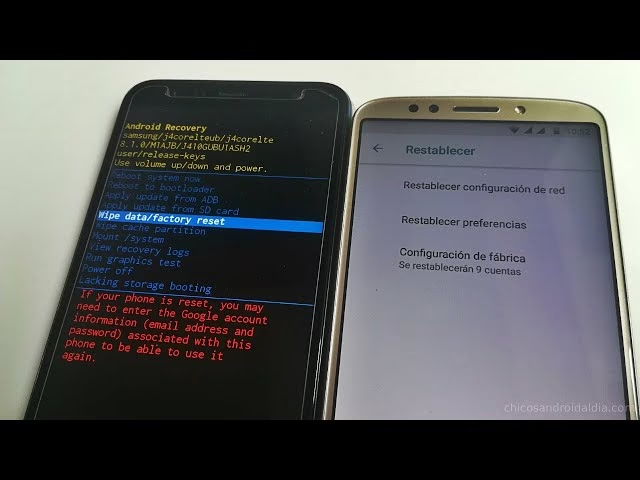
Restableciendo tu Celular a su Estado de Fábrica: Un Borrón y Cuenta Nueva
Borrar toda la información personal de su celular es un paso esencial antes de venderlo, regalarlo, enviarlo a reparación o simplemente desecharlo. Este proceso garantiza que sus datos privados, como fotos, mensajes, contactos y configuraciones de aplicaciones, no caigan en manos equivocadas. Es importante recordar que, por lo general, la tarjeta de memoria (SD) no se ve afectada por este proceso, pero siempre es recomendable retirarla o hacer una copia de seguridad de su contenido si desea conservarlo.
¿Por qué restablecer su celular a datos de fábrica?
- Privacidad y Seguridad: Elimina toda su información personal, protegiéndola de accesos no autorizados.
- Mejora del Rendimiento: Al borrar aplicaciones y datos acumulados, el teléfono puede recuperar la velocidad y fluidez que tenía cuando era nuevo.
- Preparación para la Venta o Donación: Asegura que el próximo usuario reciba un dispositivo limpio y listo para configurar a su gusto.
- Solución de Problemas Graves: A veces, un restablecimiento de fábrica es la única solución para problemas persistentes de software o fallos del sistema.
Guía Paso a Paso para Borrar su Información del Celular:
El proceso puede variar ligeramente dependiendo del modelo y la versión de Android de su dispositivo, pero los pasos generales son los siguientes:
- Desde la pantalla principal de su teléfono, presione el botón Menú.
- Navegue hasta Ajustes.
- Busque y seleccione la opción Cuentas o similar.
- Dentro de Cuentas, acceda a Copia de seguridad y restablecimiento (o Respaldo y restauración).
- Seleccione la opción Restablecer datos de fábrica.
- Lea atentamente la información que se muestra en pantalla. Esta advertencia le informará sobre lo que se eliminará.
- Presione Restablecer Dispositivo.
- Si tiene configurado un bloqueo de seguridad (PIN, patrón, contraseña), se le pedirá que lo ingrese antes de continuar. Esto es una medida de seguridad para evitar restablecimientos accidentales o no autorizados.
- Finalmente, toque Borrar todo para confirmar la eliminación de toda la información personal y las aplicaciones descargadas.
El proceso de eliminación puede tomar algunos minutos mientras su teléfono borra toda la información y restablece la plataforma Android a su estado original. Una vez completado, el teléfono se reiniciará y se presentará como si lo hubiera encendido por primera vez. Podrá reinstalar cualquier aplicación que haya descargado o comprado desde Google Play Store utilizando su cuenta de Google.
Restaurar Sistema en su Ordenador: Volviendo a un Punto de Estabilidad
A diferencia del restablecimiento de fábrica de un celular, la función Restaurar sistema en un ordenador tiene un propósito diferente: solucionar problemas de software que han surgido recientemente. Esta herramienta es invaluable si su PC ha comenzado a mostrar un comportamiento errático, como bloqueos frecuentes, lentitud inexplicable o fallos de programas. La restauración del sistema le permite revertir el estado del sistema operativo a una fecha y hora anteriores (un “punto de restauración”) sin afectar sus documentos personales, correos electrónicos o archivos guardados. Sin embargo, cualquier hardware o software que haya instalado después de la fecha del punto de restauración deberá ser reinstalado.
Consideraciones Importantes antes de Restaurar Sistema:
- Permisos de Administrador: Debe iniciar sesión como administrador o con una cuenta que tenga derechos de administrador para poder realizar este procedimiento.
- No hay Pérdida de Datos Personales: Sus documentos, fotos y archivos personales no se verán afectados.
- Software y Hardware Instalado: Cualquier programa o controlador de hardware instalado después del punto de restauración se eliminará y deberá ser reinstalado.
- El Registro y Configuraciones: El proceso restaurará el Registro de Windows y otras configuraciones del sistema a cómo estaban en la fecha del punto de restauración.
Procedimiento para Restaurar el Sistema de su PC:
La forma más común de iniciar Restaurar sistema es la siguiente:
- Haga clic en el botón Inicio de Windows.
- Vaya a Todos los programas (o solo escriba en la barra de búsqueda si usa Windows Vista o posterior).
- Seleccione Accesorios.
- Diríjase a Herramientas del sistema.
- Haga clic en Restaurar sistema.
Pasos dentro de la Ventana de Restaurar Sistema:
- En la ventana de Restaurar sistema, haga clic en el botón Siguiente.
- Si hay otros usuarios con sesión iniciada en el ordenador, es posible que aparezca un cuadro de diálogo. Haga clic en Aceptar para continuar.
- Seleccione el Punto de control del sistema al que desea restaurar el sistema. Se recomienda elegir la fecha más reciente antes de que comenzaran los problemas.
- Haga clic en Siguiente.
- Haga clic en el botón Finalizar para confirmar el punto de restauración seleccionado.
- El sistema operativo se restaurará a la fecha y hora seleccionadas, y el ordenador se reiniciará. Este proceso puede tardar varios minutos; es crucial no interrumpirlo.
¿Qué hacer si el Sistema Operativo no Inicia en Modo Normal?
Si su ordenador no puede iniciar en el modo normal, puede intentar las siguientes opciones:
- Iniciar en Modo a prueba de fallos:
- Inicie el ordenador.
- Pulse la tecla F8 varias veces (generalmente justo después de que el logotipo del fabricante desaparezca) hasta que aparezca una lista de opciones avanzadas de arranque.
- Seleccione Modo a prueba de fallos (o Modo seguro en inglés) usando las teclas de flecha y presione Enter.
- Una vez en Modo a prueba de fallos, siga los pasos para iniciar Restaurar sistema desde el botón de Inicio.
- Iniciar en Modo a prueba de fallos con Símbolo del sistema:
Si el sistema operativo no inicia ni en Modo normal ni en Modo a prueba de fallos, puede intentar acceder a Restaurar sistema desde el Símbolo del sistema:
- Inicie el ordenador y pulse F8 repetidamente para acceder a las opciones avanzadas de arranque.
- Seleccione Modo a prueba de fallos con Símbolo del sistema.
- En la ventana del Símbolo del sistema, escriba
C:\Windows\System32\Restore\Rstrui.exey luego presione la tecla ENTER para iniciar Restaurar sistema.
Tabla Comparativa: Restablecimiento de Fábrica vs. Restaurar Sistema
Aunque ambos procesos implican "restaurar" un dispositivo, sus propósitos y efectos son fundamentalmente diferentes. A continuación, una tabla para clarificar estas diferencias:
| Característica | Restablecimiento de Fábrica (Celular) | Restaurar Sistema (PC) |
|---|---|---|
| Propósito Principal | Eliminar toda la información y configuraciones, dejando el dispositivo como nuevo. Ideal para venta o reparación. | Deshacer cambios recientes en el sistema que causan problemas, volviendo a un punto de estabilidad anterior. |
| Información Personal | Eliminada permanentemente (fotos, contactos, apps, etc.). | No afectada (documentos, correos electrónicos, archivos personales intactos). |
| Aplicaciones/Programas | Todas las aplicaciones descargadas son eliminadas. Solo quedan las preinstaladas de fábrica. | Los programas instalados DESPUÉS del punto de restauración son eliminados y necesitan ser reinstalados. |
| Sistema Operativo | Vuelve a la configuración de fábrica original. | Vuelve a un estado anterior del Registro y configuraciones del sistema. |
| Tarjeta de Memoria (SD) | Generalmente no afectada, pero es recomendable retirarla. | No aplica directamente, ya que se enfoca en el disco duro principal. |
| Reversibilidad | No es reversible directamente desde el dispositivo. | Normalmente se crea un nuevo punto de restauración que permite deshacer la restauración. |
Preguntas Frecuentes (FAQ)
¿Es necesario hacer una copia de seguridad antes de restablecer mi celular?
Absolutamente sí. Aunque la tarjeta de memoria no se vea afectada, todos los datos almacenados en la memoria interna del teléfono (fotos, videos, contactos, mensajes, aplicaciones y sus datos) se eliminarán. Asegúrese de respaldar todo lo importante en la nube (Google Drive, Google Fotos), en su computadora o en una tarjeta SD externa antes de proceder.
¿Qué sucede con mis aplicaciones compradas después de un restablecimiento de fábrica?
Las aplicaciones que haya comprado o descargado de Google Play Store están asociadas a su cuenta de Google. Una vez que inicie sesión con su cuenta en el teléfono restablecido, podrá volver a descargarlas sin costo adicional desde la Play Store.
¿La restauración del sistema en mi PC borrará mis documentos y fotos?
No. La herramienta Restaurar sistema está diseñada para afectar únicamente los archivos del sistema, configuraciones, controladores y el registro de Windows. Sus documentos, hojas de cálculo, fotos, videos y correos electrónicos personales que estén guardados en las carpetas de usuario (Documentos, Imágenes, Videos, etc.) permanecerán intactos.
¿Qué hago si mi PC no arranca después de intentar una restauración del sistema?
En raras ocasiones, una restauración puede fallar. Si su PC no arranca, intente reiniciar en Modo a prueba de fallos y ejecutar Restaurar sistema nuevamente, seleccionando un punto de restauración diferente. Si el problema persiste, podría necesitar opciones de recuperación más avanzadas o asistencia técnica.
¿Con qué frecuencia debería restablecer mi celular o usar Restaurar sistema en mi PC?
El restablecimiento de fábrica de un celular no es una tarea de mantenimiento regular; se realiza cuando se necesita vender el dispositivo, solucionar problemas graves o cuando el rendimiento se ha degradado significativamente. La Restauración del sistema en un PC se usa solo cuando surgen problemas de software. No es una herramienta de mantenimiento rutinario, aunque es buena práctica crear puntos de restauración manualmente antes de instalar software o controladores importantes.
¿Cuánto tiempo tarda cada proceso?
El restablecimiento de fábrica de un celular suele tardar entre unos pocos minutos y 15-20 minutos, dependiendo de la cantidad de datos a borrar y la velocidad del dispositivo. La restauración del sistema en una PC también puede variar, desde 15 minutos hasta una hora o más, dependiendo del tamaño del punto de restauración y la velocidad del disco duro.
Dominar estas herramientas de restablecimiento y restauración le brinda un control significativo sobre la vida útil y la seguridad de sus dispositivos electrónicos. Ya sea que esté preparando su celular para una nueva vida o solucionando un problema persistente en su computadora, seguir estos pasos le permitirá mantener sus equipos funcionando de manera óptima y proteger su información personal.
Si quieres conocer otros artículos parecidos a Restablecer Dispositivos: De Cero a Funcional puedes visitar la categoría Gastronomía.