
15/01/2024
En la era digital actual, nuestros dispositivos móviles se han convertido en repositorios de una cantidad inmensa de información personal: desde fotografías y vídeos que capturan momentos inolvidables hasta documentos importantes, contactos y configuraciones de aplicaciones que definen nuestra experiencia diaria. La idea de perder toda esta información puede ser aterradora, pero afortunadamente, herramientas como Google Drive ofrecen una solución robusta para crear y restaurar copias de seguridad.
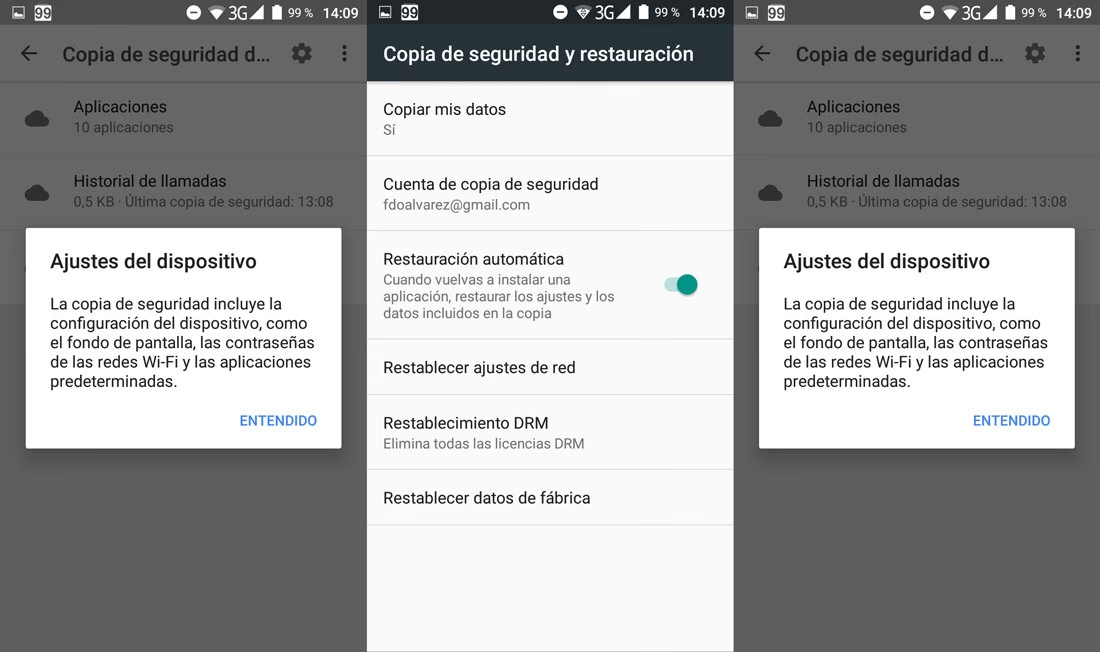
Esta guía exhaustiva te llevará de la mano a través del proceso de cómo restaurar una copia de seguridad desde Google Drive en tu dispositivo Android, cómo gestionar tus backups y, en un sentido más amplio, cómo recuperar datos de otras fuentes comunes. Mantener tus datos seguros no es solo una comodidad, sino una necesidad.
- Restaurando Copias de Seguridad de Android desde Google Drive
- Consideraciones Importantes Antes de Restaurar
- Dónde se Almacenan y Cómo se Protegen tus Datos
- Configuración y Gestión de Copias de Seguridad Automáticas
- Creación Manual de Copias de Seguridad
- Restauración de Datos de Android desde Google Drive en un Nuevo Dispositivo
- Verificación de Datos Incluidos en la Copia de Seguridad
- Gestión de Contactos y Otros Datos Específicos
- ¿Cómo Descargar una Copia de Seguridad de Google Drive (Archivos Generales)?
- ¿Dónde se Encuentran las Copias de Seguridad de Dispositivos en Google Drive?
- Cómo Recuperar una Antigua Copia de Seguridad (Más Allá de Android)
- Preguntas Frecuentes sobre Copias de Seguridad y Restauración
- ¿Es seguro almacenar mis datos en Google Drive?
- ¿Puedo restaurar solo ciertas aplicaciones o datos de mi copia de seguridad de Android?
- ¿Qué sucede si la versión de Android de mi nuevo teléfono es anterior a la de mi copia de seguridad?
- ¿Cuánto tiempo se guarda una copia de seguridad en Google Drive?
- Mis fotos y vídeos ya están en Google Fotos, ¿se incluyen en la copia de seguridad de Google Drive del dispositivo?
- Conclusión
Restaurando Copias de Seguridad de Android desde Google Drive
Google Drive es un pilar fundamental en el ecosistema Android para la gestión de copias de seguridad. Permite guardar una amplia gama de información, incluyendo el contenido, los datos de aplicaciones y los ajustes de tu teléfono, todo directamente en tu cuenta de Google. Una vez almacenada, esta información puede ser restaurada fácilmente en el mismo dispositivo después de un restablecimiento de fábrica o en un teléfono Android completamente nuevo.
Consideraciones Importantes Antes de Restaurar
Antes de iniciar el proceso de restauración, es crucial tener en cuenta algunas limitaciones y requisitos:
- Compatibilidad de Versión de Android: Si has creado una copia de seguridad en un dispositivo con una versión más reciente de Android (por ejemplo, Android 12), no podrás restaurarla en un dispositivo que utilice una versión anterior (como Android 10). Asegúrate de que tu nuevo dispositivo tenga la misma versión de Android o una posterior.
- Dispositivos Específicos: No es posible crear copias de seguridad si tu dispositivo está configurado con un perfil de trabajo, es propiedad de la empresa, o está destinado únicamente para uso laboral.
- Seguridad de Datos: Tus copias de seguridad se suben de forma segura a los servidores de Google y muchos de tus datos se cifran de extremo a extremo utilizando el PIN, patrón o contraseña de bloqueo de pantalla de tu dispositivo. Esto garantiza que tus datos permanezcan protegidos durante la transferencia y el almacenamiento.
Dónde se Almacenan y Cómo se Protegen tus Datos
Tus copias de seguridad se alojan en la infraestructura de Google. La protección de tus datos es una prioridad, y para ello, Google implementa varias capas de seguridad:
- Cifrado en Tránsito y en Reposo: Todos tus datos, incluyendo fotos, vídeos, mensajes y más, se cifran cuando se transfieren entre tu dispositivo, los servicios de Google y sus centros de datos. Además, los datos también están cifrados cuando están almacenados.
- Cifrado Adicional: Algunos datos se cifran aún más utilizando el método de desbloqueo de pantalla de tu dispositivo. Es fundamental destacar que este método de cifrado no se aplica a fotos y vídeos en Google Fotos ni al contenido multimedia de los mensajes MMS recibidos de tu operador.
- Método de Bloqueo de Pantalla: Para asegurar la máxima protección de tus copias de seguridad, es altamente recomendable utilizar un PIN, un patrón o una contraseña como bloqueo de pantalla, en lugar de opciones menos seguras como deslizar o Smart Lock.
Configuración y Gestión de Copias de Seguridad Automáticas
Para asegurar que tus datos estén siempre actualizados en la nube, puedes configurar tu dispositivo Android para que cree copias de seguridad de forma automática:
- Abre la aplicación Ajustes en tu dispositivo.
- Desplázate hacia abajo y toca Google.
- Selecciona Todos los servicios.
- Dentro de la sección "Copia de seguridad y restauración", toca Copia de seguridad.
- Si es la primera vez que lo configuras, activa Crear copia de seguridad de tu dispositivo con Google One y sigue las instrucciones que aparecen en pantalla.
- Elige los tipos de datos de los que quieres crear una copia de seguridad: Fotos y vídeos, Datos del dispositivo o ambos.
- Activa o desactiva Copia de seguridad de Google One según tus preferencias.
Ten en cuenta que una copia de seguridad de Google One puede tardar hasta 24 horas en completarse. Una vez que tus datos estén guardados, verás la opción "Activado" debajo de los tipos de datos seleccionados.
Añadir o Cambiar Cuentas de Copia de Seguridad
Si deseas cambiar la cuenta de Google utilizada para tus copias de seguridad o añadir una nueva:
- Abre la aplicación Ajustes de tu dispositivo Android.
- Toca Google, luego Todos los servicios.
- En "Copia de seguridad y restauración", toca Copia de seguridad.
- Toca Almacenamiento de la cuenta.
- Si es necesario, introduce el PIN, patrón o contraseña de tu teléfono.
- Para añadir una cuenta, inicia sesión en la cuenta que desees. Para cambiar a una cuenta existente, simplemente tócala en la lista.
Creación Manual de Copias de Seguridad
Aunque las copias de seguridad automáticas son convenientes, a veces necesitas forzar una copia de seguridad manual para asegurarte de que los datos más recientes estén guardados. Esto es útil antes de un restablecimiento de fábrica o al cambiar de dispositivo.
- Abre la aplicación Ajustes de tu dispositivo Android.
- Toca Google, luego Todos los servicios.
- En "Copia de seguridad y restauración", toca Copia de seguridad.
- Toca Crear copia de seguridad ahora.
Restauración de Datos de Android desde Google Drive en un Nuevo Dispositivo
Este es el paso más crucial. Cuando configuras un nuevo teléfono Android o restableces un dispositivo a su estado de fábrica, el sistema te guiará para restaurar tus datos.
- Durante el proceso de configuración inicial de tu nuevo teléfono (o después de un restablecimiento de fábrica), se te pedirá que inicies sesión con tu cuenta de Google.
- Una vez que añades tu cuenta de Google, el dispositivo detectará automáticamente las copias de seguridad disponibles asociadas a esa cuenta.
- Sigue los pasos en pantalla para seleccionar la copia de seguridad que deseas restaurar. Podrás elegir qué datos restaurar (aplicaciones, historial de llamadas, ajustes del dispositivo, SMS, etc.).
- El proceso de restauración puede tardar un tiempo, a veces hasta 24 horas, dependiendo de la cantidad de datos.
Importante: Como se mencionó anteriormente, ambos dispositivos (el que creó la copia de seguridad y el que la va a restaurar) deben tener la misma versión de Android o tu nuevo dispositivo debe tener una versión posterior. Si la versión es anterior, la transferencia de datos podría no completarse.
Verificación de Datos Incluidos en la Copia de Seguridad
Para saber exactamente de qué datos y aplicaciones se está creando una copia de seguridad en Google Drive:
- Abre la aplicación Ajustes de tu dispositivo.
- Toca Google, luego Todos los servicios.
- En "Copia de seguridad y restauración", toca Copia de seguridad.
- En la sección "Detalles de la copia de seguridad", podrás revisar qué datos específicos se están guardando.
Aquí hay una tabla que resume los tipos de datos comunes que se incluyen en una copia de seguridad de Android en Google Drive:
| Categoría de Datos | Ejemplos de Datos Incluidos | Notas Importantes |
|---|---|---|
| Datos del dispositivo | Ajustes del dispositivo (Wi-Fi, brillo, idioma), datos de aplicaciones, historial de llamadas, mensajes SMS/MMS. | Algunos datos de aplicaciones pueden no incluirse si la aplicación no soporta la copia de seguridad de Google. |
| Fotos y vídeos | Imágenes y clips de vídeo almacenados localmente en el dispositivo. | Si Google Fotos está activado con copia de seguridad automática, las fotos y vídeos ya estarán en la nube y no se incluirán en la 'copia de seguridad del dispositivo'. |
| Contactos de Google | Contactos guardados en tu cuenta de Google. | Se sincronizan automáticamente con tu cuenta de Google, por lo que no requieren una restauración separada. |
| Datos de WhatsApp | Historial de chats, mensajes, fotos y vídeos de WhatsApp. | Requiere configuración específica dentro de la aplicación WhatsApp para guardar en Google Drive. |
Gestión de Contactos y Otros Datos Específicos
Si tus contactos están guardados en tu cuenta de Google, se sincronizarán automáticamente con tu nuevo dispositivo una vez que inicies sesión. Para contactos guardados directamente en el teléfono o en la tarjeta SIM, el proceso de restauración puede ser manual y variar según el dispositivo. Consulta la documentación de tu fabricante para restaurar este tipo de contactos.
¿Cómo Descargar una Copia de Seguridad de Google Drive (Archivos Generales)?
Es importante diferenciar la descarga de archivos generales de Google Drive de la restauración de una copia de seguridad de un dispositivo Android. La función de "Copia de seguridad y sincronización" (ahora integrada en Google Drive para Escritorio) se utiliza principalmente para sincronizar y descargar archivos y carpetas que tienes en tu Google Drive a tu computadora, no para restaurar una copia de seguridad de un teléfono Android.
Para descargar e instalar Google Drive para Escritorio (anteriormente Copia de seguridad y sincronización):
- En tu computadora, busca y haz clic en la opción para descargar Google Drive para Escritorio.
- Lee las Condiciones del Servicio y haz clic en Aceptar y descargar.
- Una vez instalado, podrás configurar qué carpetas de tu Google Drive deseas sincronizar con tu computadora, descargando así los archivos que contienen.
Este método es útil para acceder a documentos, fotos y otros archivos que hayas subido manualmente a Google Drive, pero no para restaurar la configuración completa de un teléfono Android.
¿Dónde se Encuentran las Copias de Seguridad de Dispositivos en Google Drive?
Las copias de seguridad de tus dispositivos Android y de algunas aplicaciones como WhatsApp no se muestran como archivos individuales en la interfaz principal de Google Drive. En su lugar, se agrupan en una sección dedicada.
Para ver las copias de seguridad de tus dispositivos en Google Drive:
- Abre Google Drive: Accede a Google Drive a través de tu navegador web (drive.google.com) o la aplicación móvil de Google Drive.
- Ve a Almacenamiento: En la versión web, busca la opción Almacenamiento en el menú lateral izquierdo y haz clic en ella. En la aplicación móvil, busca la opción similar o la sección de almacenamiento.
- Accede a Copias de seguridad: En la sección de almacenamiento, busca y haz clic en Copias de seguridad (o un icono similar a un teléfono o reloj).
- Revisa las copias de seguridad: Verás una lista de todas las copias de seguridad disponibles, incluyendo las de tus dispositivos Android, WhatsApp y otras aplicaciones que tengan habilitada la función de copia de seguridad.
- Gestiona las copias de seguridad: Desde aquí, puedes ver detalles sobre cada copia de seguridad (como la fecha de la última copia, el número de aplicaciones con copia, etc.). Dependiendo de la plataforma, también podrías tener opciones para eliminar copias de seguridad antiguas. No obstante, la restauración de copias de seguridad de Android se realiza directamente desde el dispositivo, como se explicó anteriormente, no desde esta interfaz web.
Cómo Recuperar una Antigua Copia de Seguridad (Más Allá de Android)
Aunque el enfoque principal ha sido Google Drive y Android, es útil entender cómo funcionan las copias de seguridad y su restauración en otros sistemas operativos. La lógica es similar: identificar la copia de seguridad, seleccionar los datos y elegir una ubicación de restauración.
Restauración de Datos desde una Copia de Seguridad en Windows
Windows cuenta con herramientas integradas para crear y restaurar copias de seguridad, permitiéndote recuperar archivos desde discos externos, unidades de red o servicios en la nube como OneDrive.
- Haz clic en el botón Inicio y selecciona Panel de control.
- Selecciona Sistema y seguridad y a continuación Copia de seguridad y restauración (Windows 7). Aunque se llame Windows 7, esta herramienta sigue presente en versiones más recientes de Windows para compatibilidad.
- Pulsa en Restaurar mis archivos y luego sigue las instrucciones en pantalla para seleccionar la copia de seguridad que deseas utilizar.
- Escoge los archivos a restaurar y haz clic en Siguiente.
- Elige la ubicación para restaurar los archivos (puedes restaurarlos a su ubicación original o a una nueva) y haz clic en Restaurar.
Si la copia está en un disco externo o una unidad de red:
Antes de los pasos mencionados, asegúrate de que el disco externo que contiene la copia de seguridad esté conectado correctamente y sea reconocido por el ordenador Windows. Si está en una unidad de red, asegúrate de que la unidad esté accesible.
Si la copia está en la nube de OneDrive u otra nube:
Cuando el sistema te solicite seleccionar “Restaurar mis archivos”, deberás elegir Buscar en otra ubicación para navegar hacia la ubicación de la nube. Es posible que necesites ingresar las credenciales de inicio de sesión de la cuenta de la nube en la que se encuentra almacenada la copia de seguridad. Una vez autenticado, podrás seleccionar los archivos y la ubicación de restauración.
Restauración de Datos desde una Copia de Seguridad en macOS (Time Machine)
macOS utiliza Time Machine, una herramienta de copia de seguridad automática, para proteger tus datos. Time Machine puede guardar copias en un disco externo, una unidad de red o en iCloud.
- Abre el Finder y selecciona Time Machine en el Dock o desde la carpeta Aplicaciones.
- Selecciona la copia de seguridad que deseas utilizar desplazándote por la línea de tiempo de Time Machine o usando la barra de búsqueda y haz clic en Continuar.
- Busca los archivos a restaurar.
- Selecciona los archivos y haz clic en Restaurar.
- Escoge la ubicación donde quieres restaurar los archivos y haz clic en Restaurar.
Si la copia está en un disco externo o una unidad de red:
Conecta el disco externo o asegúrate de que la unidad de red esté disponible antes de abrir Time Machine. El proceso es similar al descrito arriba, simplemente Time Machine detectará la fuente de la copia de seguridad.
Si la copia está en la nube de iCloud u otra nube:
Para restaurar desde iCloud o un servidor de red no detectado automáticamente, dentro de Time Machine, selecciona Restaurar desde la copia de seguridad, luego Otro disco o Time Capsule. Deberás iniciar sesión con las credenciales de tu cuenta en la nube.
Preguntas Frecuentes sobre Copias de Seguridad y Restauración
¿Es seguro almacenar mis datos en Google Drive?
Sí, Google implementa medidas de seguridad robustas, incluyendo cifrado de extremo a extremo para muchos datos, para proteger tus copias de seguridad. El uso de un PIN, patrón o contraseña fuerte para el bloqueo de pantalla de tu dispositivo añade una capa extra de seguridad.
¿Puedo restaurar solo ciertas aplicaciones o datos de mi copia de seguridad de Android?
Durante el proceso de configuración inicial de un nuevo dispositivo, se te dará la opción de elegir qué tipos de datos restaurar (aplicaciones, historial de llamadas, mensajes SMS, ajustes del dispositivo). Sin embargo, la granularidad puede variar y no siempre es posible restaurar una única aplicación o archivo específico de la copia de seguridad del sistema.
¿Qué sucede si la versión de Android de mi nuevo teléfono es anterior a la de mi copia de seguridad?
Si la versión de Android de tu nuevo dispositivo es anterior a la del dispositivo del que se hizo la copia de seguridad, la restauración de datos no será posible. Es fundamental que tu nuevo dispositivo tenga la misma versión de Android o una más reciente para una restauración exitosa.
¿Cuánto tiempo se guarda una copia de seguridad en Google Drive?
Las copias de seguridad de Android en Google Drive se mantienen activas mientras uses el dispositivo y accedas a Google Drive. Sin embargo, si un dispositivo permanece inactivo por un largo período (generalmente 57 días o más), su copia de seguridad puede ser eliminada automáticamente para liberar espacio.
Mis fotos y vídeos ya están en Google Fotos, ¿se incluyen en la copia de seguridad de Google Drive del dispositivo?
Si tienes la copia de seguridad y sincronización de Google Fotos activada, tus fotos y vídeos ya se suben a la nube de Google Fotos y no forman parte de la copia de seguridad del dispositivo de Google Drive. Esto significa que ya están disponibles en Google Fotos en cualquier dispositivo con tu cuenta, sin necesidad de restaurar la copia de seguridad del sistema.
Conclusión
Realizar copias de seguridad de tus datos es una práctica fundamental en la gestión de la información personal y profesional. Ya sea que utilices Google Drive para tu dispositivo Android, Time Machine en macOS o las herramientas de restauración de Windows, la capacidad de recuperar tus archivos y configuraciones es invaluable. Asegúrate de configurar tus copias de seguridad de forma regular y de entender cómo restaurarlas para que, en caso de cualquier imprevisto, tus recuerdos y tu vida digital permanezcan seguros y accesibles. ¡La prevención es la mejor herramienta contra la pérdida de datos!
Si quieres conocer otros artículos parecidos a Rescata tus Datos: Guía Esencial de Copias de Seguridad puedes visitar la categoría Gastronomía.