
14/06/2023
En el mundo digital actual, nuestros dispositivos móviles son extensiones de nosotros mismos. Por eso, cuando tu iPhone se niega a restaurar o actualizar, la frustración puede ser inmensa. Ya sea que se quede atascado en el logo de Apple, muestre una pantalla de conexión o simplemente no sea reconocido por tu ordenador, existen soluciones. Este artículo te guiará a través de los pasos esenciales para diagnosticar y resolver los problemas más comunes que impiden la restauración de tu iPhone o iPod touch, asegurando que recuperes el control de tu dispositivo lo antes posible.
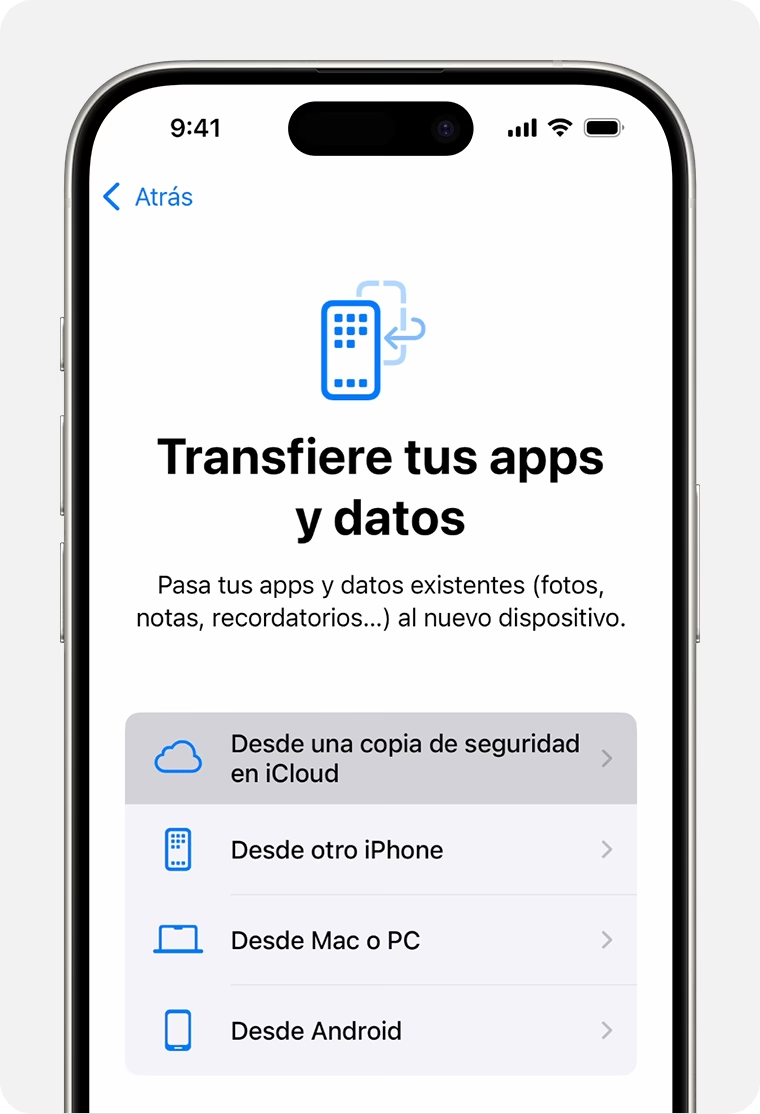
- El Modo de Recuperación: Tu Primera Línea de Defensa
- Errores Comunes al Actualizar o Restaurar iOS y Sus Soluciones
- Cuando la Restauración Desde un Respaldo de iCloud Falla
- Opciones de Restablecimiento Internas del iPhone
- ¿Cuándo es Momento de Buscar Servicio Técnico?
- Preguntas Frecuentes (FAQ)
- ¿Qué significa el modo de recuperación y cómo afecta mis datos?
- ¿Perderé mis datos si tengo que restaurar mi iPhone?
- ¿Por qué mi iPhone se queda en el logo de Apple?
- ¿Cómo sé si mi cable USB es el problema?
- ¿Qué hago si mi Mac o PC no reconoce mi iPhone en absoluto?
- ¿Puedo restaurar mi iPhone sin un ordenador?
El Modo de Recuperación: Tu Primera Línea de Defensa
El modo de recuperación es una herramienta fundamental cuando tu dispositivo iOS se encuentra en un estado inoperable o no responde a los métodos de restauración convencionales. Es un estado especial que permite a tu ordenador comunicarse con el iPhone para reinstalar el software o restaurarlo a una configuración de fábrica. Saber cuándo y cómo usarlo es crucial.
¿Cuándo Necesitas el Modo de Recuperación?
Existen varias situaciones clave en las que el modo de recuperación se convierte en tu mejor aliado:
- Tu ordenador no reconoce el dispositivo o indica que ya está en modo de recuperación.
- La pantalla de tu iPhone se ha quedado congelada con el logotipo de Apple durante varios minutos, sin mostrar ninguna barra de progreso.
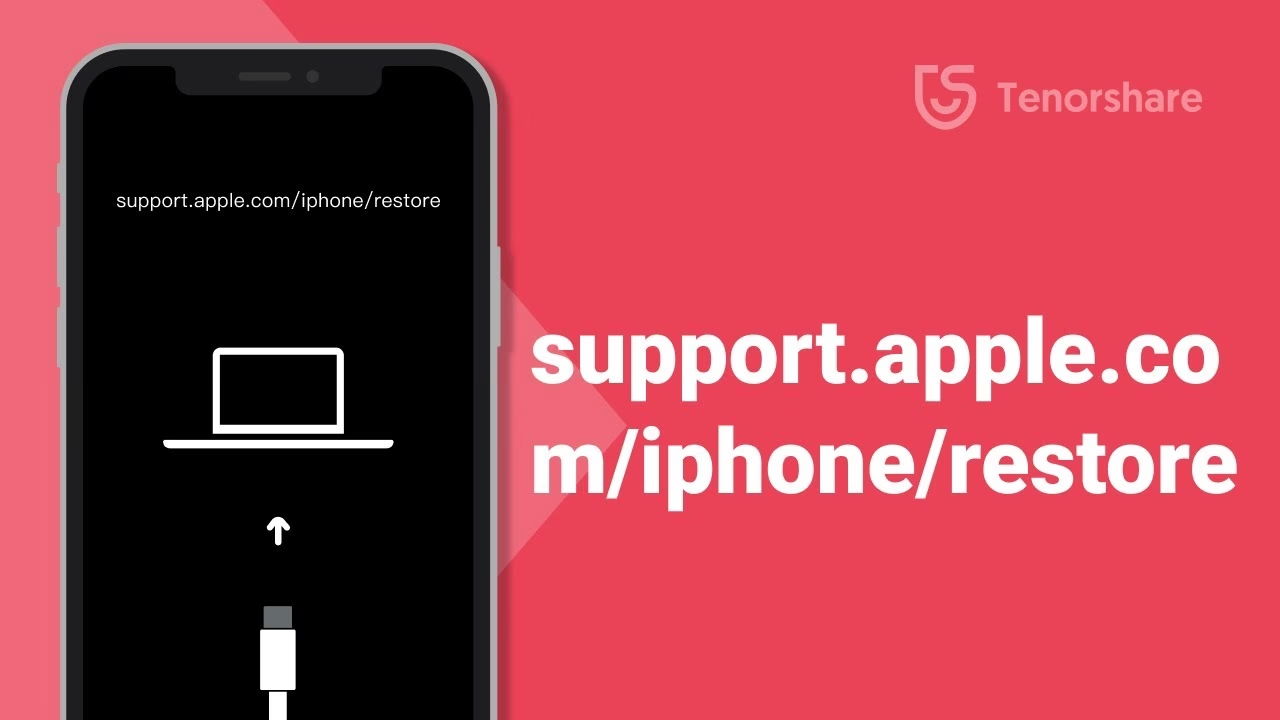
- Ves la pantalla "Conectarse al ordenador" de forma persistente.
Pasos para Poner tu Dispositivo en Modo de Recuperación
El proceso para entrar en modo de recuperación varía ligeramente según el modelo de tu iPhone. Asegúrate de que tu Mac esté actualizado o, si usas un PC, que tengas la última versión de la aplicación Dispositivos Apple o iTunes.
Para iPhone 8 o modelos posteriores (incluido iPhone SE 2.ª generación y posteriores):
- Pulsa y suelta rápidamente el botón de subir el volumen.
- Pulsa y suelta rápidamente el botón de bajar el volumen.
- Mantén pulsado el botón lateral (encendido) hasta que veas la pantalla "Conectarse al ordenador".
Para iPhone 7, iPhone 7 Plus o iPod touch (7.ª generación):
- Mantén pulsados el botón superior (o lateral) y el botón para bajar el volumen a la vez.
- Sigue pulsándolos hasta que aparezca la pantalla "Conectarse al ordenador".
Para iPhone 6s o anterior (incluido iPhone SE 1.ª generación y iPod touch 6.ª generación o anteriores):
- Mantén pulsados el botón de inicio y el botón superior (o lateral) al mismo tiempo.
- Sigue pulsándolos hasta que aparezca la pantalla "Conectarse al ordenador".
Restaurar o Actualizar Desde el Modo de Recuperación
Una vez que tu dispositivo esté en modo de recuperación y conectado a tu ordenador, sigue estos pasos:
- Conecta el dispositivo al ordenador con el cable USB.
- Abre Finder en tu Mac (si usas macOS Catalina o posterior) o la aplicación Dispositivos Apple en tu PC. Si usas un Mac con macOS Mojave o anterior, o un PC sin la app Dispositivos Apple, abre iTunes.
- Localiza tu dispositivo en el ordenador. Verás una ventana emergente que te ofrecerá las opciones de "Actualizar" o "Restaurar".
- Selecciona Actualizar. El ordenador intentará reinstalar iOS sin borrar tus datos. Si esto no funciona o si el problema persiste, deberás seleccionar "Restaurar", lo que borrará todos los datos y configuraciones.
- Espera a que se descargue el software. Si la descarga tarda más de 15 minutos y tu dispositivo sale de la pantalla "Conectarse al ordenador", el proceso se habrá cancelado. Espera a que la descarga termine y repite el paso 3 para volver a iniciar el modo de recuperación.
- Una vez completada la actualización o restauración, podrás configurar tu dispositivo como nuevo o restaurarlo desde un respaldo.
Errores Comunes al Actualizar o Restaurar iOS y Sus Soluciones
Durante el proceso de actualización o restauración, es posible que te encuentres con códigos de error o mensajes específicos. Entender su significado es el primer paso para solucionarlos. Aquí te presentamos una tabla comparativa con los errores más frecuentes y cómo abordarlos.
Tabla de Errores y Soluciones
Es fundamental intentar las soluciones en el orden sugerido, ya que a menudo un problema subyacente puede manifestarse con diferentes códigos de error.
| Código de Error / Mensaje | Causa Potencial | Solución Sugerida |
|---|---|---|
| 10 | Versión de iOS más reciente que la soportada por el ordenador. | Actualiza el software de tu Mac o la última versión de iTunes/App Dispositivos Apple en Windows. Desconecta y vuelve a conectar el iPhone. |
| 1671 | El ordenador está descargando software necesario. | Espera a que la descarga finalice y vuelve a intentarlo. |
| 17, 1638, 3014, 3194, 3000, 3002, 3004, 3013, 3015, 3200, "Problema al descargar el software", "El dispositivo no es apto..." | Problemas de comunicación con los servidores de Apple o el dispositivo. | Verifica tu conexión a internet, desactiva temporalmente el software de seguridad (antivirus/firewall). Intenta en otra red. |
| 4037 | Dispositivo bloqueado con código y no desbloqueado para la actualización/restauración. | Desbloquea tu dispositivo e inténtalo de nuevo. Si olvidaste el código, sigue los pasos de recuperación de Apple. |
| 4005, 4013, 4014 | Problemas de conexión USB (cable, puerto, ordenador). | Usa el cable USB original o uno certificado por Apple. Prueba otro puerto USB en tu ordenador (evita teclados). Si es posible, prueba en otro ordenador. |
| 13, 1600-1604, 1611, 1643-1650, 2000-2002, 2005, 2006, 2009, "respuesta inválida" | Problemas de conexión USB o interferencia de software. | Revisa las conexiones USB, prueba diferentes cables y puertos. Desactiva temporalmente el software de seguridad. |
| 1, 3, 11, 12, 13, 16, 20, 21, 23, 26-29, 34-37, 40, 56, 1002, 1004, 1011, 1012, 1014, 1667, 1669 | Posible problema de hardware. | Estos errores suelen indicar un fallo de hardware interno. Si has agotado las soluciones de software, podría ser necesario un servicio técnico. |
| 1015, "no se encuentra el recurso requerido" | Modificaciones de software no autorizadas (jailbreak) o intento de instalar una versión anterior de iOS. | Usa el modo de recuperación para restaurar el dispositivo a la última versión de software oficial. |
Soluciones Detalladas para Problemas Comunes
Actualizar el Software de tu Ordenador
Un error común, como el Error 10, indica que tu ordenador no está preparado para la versión de iOS que intentas instalar. Para resolverlo:
- En Mac: Asegúrate de que tu sistema operativo macOS esté completamente actualizado. Las actualizaciones de macOS a menudo incluyen las últimas versiones de los controladores y software necesarios para comunicarse con tu iPhone.
- En PC (Windows): Descarga e instala la última versión de iTunes o la aplicación Dispositivos Apple directamente desde el sitio web de Apple o la Microsoft Store. Una versión desactualizada puede carecer de los componentes esenciales para una comunicación fluida.
Después de actualizar, desconecta tu iPhone, reinicia tu ordenador y vuelve a conectar el dispositivo. A veces, un simple reinicio puede resolver problemas de reconocimiento.
Asegurar la Comunicación con los Servidores de Apple
Si experimentas errores como el 3194 o mensajes que indican problemas de descarga, tu ordenador podría tener dificultades para comunicarse con los servidores de Apple. Esto puede deberse a:
- Conexión a Internet: Asegúrate de tener una conexión a internet estable y rápida. Prueba a restaurar en una red Wi-Fi diferente si es posible.
- Software de Seguridad: El firewall o el software antivirus de terceros pueden bloquear la comunicación con los servidores de Apple. Intenta desactivarlos temporalmente (¡recuerda volver a activarlos después!) o ajustar sus configuraciones para permitir el tráfico de iTunes/Dispositivos Apple.
- Archivos Hosts: En casos raros, los archivos hosts de tu ordenador pueden haber sido modificados para bloquear el acceso a los servidores de Apple. Puedes encontrar información en el soporte de Apple sobre cómo revisar y restablecer estos archivos si sospechas que este es el problema.
Revisar las Conexiones USB
Los errores relacionados con el USB (como el 4013 o el 1600) son sorprendentemente comunes y a menudo se resuelven con pasos sencillos:
- Cable USB: Utiliza siempre el cable USB original de Apple que vino con tu dispositivo, o un cable certificado por Apple (MFi). Los cables de terceros de baja calidad pueden causar interrupciones en la transmisión de datos.
- Puerto USB: Prueba diferentes puertos USB en tu ordenador. Evita los puertos USB de teclados o hubs USB no alimentados, ya que pueden no suministrar suficiente energía o estabilidad. Si tienes un ordenador de escritorio, prueba los puertos USB traseros directamente en la placa base.
- Otro Ordenador: Si es posible, intenta realizar la restauración en un ordenador diferente. Esto te ayudará a determinar si el problema reside en tu iPhone o en tu equipo actual.
Cuando la Restauración Desde un Respaldo de iCloud Falla
Restaurar tu iPhone desde un respaldo de iCloud es una forma conveniente de recuperar tus datos. Sin embargo, este proceso también puede encontrar obstáculos. Aquí te explicamos qué hacer si la restauración falla.
Consejos Iniciales para la Restauración de iCloud
- Conexión a Corriente y Wi-Fi: Asegúrate de que tu dispositivo esté conectado a la corriente y a una red Wi-Fi estable y fuerte. Las restauraciones de iCloud no se pueden realizar a través de datos celulares.
- Versión de Software: Verifica que tu dispositivo tenga la versión de software más reciente compatible. A veces, una versión desactualizada puede impedir la restauración desde ciertos respaldos.
- Paciencia: El tiempo de restauración depende del tamaño del respaldo y la velocidad de tu red. Puede tomar desde minutos hasta varias horas.
Problemas y Soluciones Específicas de iCloud
- Mensaje de Error al Restaurar: Si recibes un error durante la restauración, intenta el proceso en otra red Wi-Fi. Si tienes varios respaldos disponibles, prueba a restaurar desde uno diferente. Asegúrate de que el respaldo no esté corrupto.
- El Respaldo Deseado No Aparece: Primero, confirma que el respaldo existe en iCloud (puedes verificarlo en Configuración > [tu nombre] > iCloud > Administrar Almacenamiento > Respaldos). Si no aparece, intenta nuevamente en una red Wi-Fi diferente.
- Solicitudes Repetidas de Contraseña: Si realizaste compras con diferentes ID de Apple, es posible que se te pida la contraseña para cada una. Ingresa la contraseña solicitada. Si no la recuerdas, puedes tocar "Omitir este paso" o "Cancelar" repetidamente hasta que no haya más solicitudes. Una vez restaurado, considera crear un nuevo respaldo para evitar futuras complicaciones.
- Datos Faltantes Después de la Restauración: Si notas que faltan datos (fotos, contactos, etc.) después de una restauración, asegúrate de que iCloud Drive, Fotos de iCloud y otros servicios de sincronización estén activados en tu dispositivo. A veces, los datos se sincronizan después de la restauración inicial.
Opciones de Restablecimiento Internas del iPhone
Aunque no son una "restauración" en el sentido de reinstalar el sistema operativo, las opciones de restablecimiento internas del iPhone pueden ser útiles para resolver problemas de configuración sin perder tus datos o para preparar el dispositivo antes de una restauración completa.
- Restablecer toda la configuración: Esta opción elimina o restablece todas las configuraciones a su opción predeterminada. Esto incluye configuraciones de red, diccionario del teclado, configuraciones de ubicación y privacidad, y tarjetas de Apple Pay. Lo importante es que no elimina datos ni contenidos multimedia. Es útil si sospechas que una configuración corrupta está causando problemas.
- Restablecer la configuración de red: Elimina todas las configuraciones de red, restablece el nombre del dispositivo a "iPhone" y cambia los certificados marcados manualmente como de confianza a no fiables. Se borrarán las redes Wi-Fi usadas previamente y las configuraciones VPN no instaladas por perfiles de configuración o MDM. Es ideal para solucionar problemas de conexión a internet o Wi-Fi.
Para acceder a estas opciones, ve a Configuración > General > Transferir o Restablecer iPhone > Restablecer.
Si necesitas eliminar configuraciones VPN o perfiles de administración de dispositivos móviles (MDM), debes ir a Configuración > General > Admón. de dispositivos y VPN, seleccionar el perfil o la administración y elegir "Eliminar perfil" o "Eliminar administración".
¿Cuándo es Momento de Buscar Servicio Técnico?
A pesar de todos los esfuerzos, hay situaciones en las que la ayuda profesional es indispensable. Considera buscar servicio técnico si:
- No puedes actualizar o restaurar el dispositivo ni siquiera usando el modo de recuperación.
- No puedes usar el modo de recuperación porque un botón físico (volumen, encendido, inicio) está roto o atascado.
- Tu dispositivo se encuentra bloqueado en la pantalla de "Bloqueo de Activación" y no puedes recordar tu ID de Apple o contraseña.
- Los errores persistentes (especialmente aquellos que indican problemas de hardware como el Error 53 o los códigos de la serie 1, 3, 11, etc.) no se resuelven con los pasos de software.
En estos casos, un técnico especializado de Apple podrá diagnosticar y reparar el problema de forma segura y efectiva.
Preguntas Frecuentes (FAQ)
¿Qué significa el modo de recuperación y cómo afecta mis datos?
El modo de recuperación es un estado de diagnóstico que permite al ordenador reinstalar o restaurar el software del iPhone. Si seleccionas "Actualizar", tus datos deberían conservarse. Sin embargo, si seleccionas "Restaurar", todos tus datos se borrarán y el iPhone volverá a su estado de fábrica. Por eso, siempre es recomendable tener un respaldo reciente.
¿Perderé mis datos si tengo que restaurar mi iPhone?
Si la restauración se realiza desde el modo de recuperación y eliges "Restaurar", sí, perderás todos los datos que no estén respaldados. Si tienes un respaldo en iCloud o en tu ordenador, podrás recuperarlos después de la restauración. Si solo realizas una "Actualización", tus datos deberían permanecer intactos.
¿Por qué mi iPhone se queda en el logo de Apple?
Un iPhone atascado en el logo de Apple suele indicar un problema de software, como una actualización fallida o un sistema operativo corrupto. En la mayoría de los casos, la solución es usar el modo de recuperación para actualizar o restaurar el dispositivo.
¿Cómo sé si mi cable USB es el problema?
Un cable USB defectuoso puede causar errores de conexión (como 4005, 4013, 4014). Si sospechas del cable, prueba con el cable original de Apple que vino con tu iPhone, o con otro cable certificado por Apple. También puedes intentar con un puerto USB diferente en tu ordenador o incluso con otro ordenador para aislar el problema.
¿Qué hago si mi Mac o PC no reconoce mi iPhone en absoluto?
Primero, asegúrate de que tu sistema operativo y iTunes/Dispositivos Apple estén actualizados. Prueba con un cable USB y un puerto diferentes. Reinicia tanto el iPhone (si es posible) como el ordenador. Si el problema persiste, intenta poner el iPhone en modo de recuperación, ya que esto a menudo permite que el ordenador lo detecte.
¿Puedo restaurar mi iPhone sin un ordenador?
Si tu iPhone funciona lo suficientemente bien como para acceder a la configuración, puedes restablecerlo a la configuración de fábrica desde el propio dispositivo (Configuración > General > Transferir o Restablecer iPhone > Borrar contenido y configuración). Sin embargo, si el iPhone está atascado o no arranca, generalmente necesitarás un ordenador para usar el modo de recuperación y reinstalar el software.
Enfrentarse a un iPhone que no se restaura puede ser estresante, pero como hemos visto, la mayoría de los problemas tienen soluciones prácticas. Desde dominar el modo de recuperación hasta entender los códigos de error y optimizar tus conexiones, tienes a tu disposición una serie de herramientas para devolver la vida a tu dispositivo. Recuerda siempre la importancia de los respaldos regulares para proteger tu información. Si después de seguir estos pasos tu iPhone sigue sin responder, no dudes en buscar la asistencia de profesionales. ¡Esperamos que esta guía te haya sido de gran ayuda para superar cualquier obstáculo en el camino de la restauración de tu iPhone!
Si quieres conocer otros artículos parecidos a iPhone No Restaura: Soluciones y Errores Comunes puedes visitar la categoría Gastronomía.