
24/04/2024
Trabajar con hojas de cálculo en Microsoft Excel es una parte fundamental de la vida profesional y personal para millones de personas. Sin embargo, la pérdida de datos, ya sea por un cierre inesperado del programa, un archivo corrupto o simplemente un error humano, puede ser una experiencia frustrante y costosa. Afortunadamente, Excel cuenta con varias herramientas robustas diseñadas para ayudarte a recuperar tu valioso trabajo. En este artículo, exploraremos en detalle cómo puedes recuperar hojas de cálculo, restaurar libros completos, acceder a versiones anteriores y, finalmente, cómo volver a configurar tu entorno de Excel a la normalidad después de una interrupción o un cambio en la visualización. Prepárate para convertirte en un experto en la recuperación de datos en Excel y asegurar la integridad de tu información.
- Recuperando Hojas de Cálculo No Guardadas: El Salvador Inesperado
- Restaurando Archivos de Excel Dañados o Corruptos: La Reparación Manual
- Volviendo a Versiones Anteriores de Tus Libros de Excel: El Historial de Versiones
- Volviendo Excel a la Normalidad: Gestionando la Interfaz de Usuario
- Estrategias Preventivas para Evitar la Pérdida de Datos en Excel
- Preguntas Frecuentes sobre la Recuperación de Excel
- Conclusión
Recuperando Hojas de Cálculo No Guardadas: El Salvador Inesperado
Uno de los escenarios más comunes y aterradores es cerrar Excel sin haber guardado los cambios en tu libro. Afortunadamente, Excel tiene una función de auto-recuperación que, en muchos casos, puede salvar tu día. Esta característica está diseñada para capturar versiones temporales de tu trabajo, incluso si no lo guardaste manualmente.
Para recuperar hojas de un libro que se cerró sin guardar, sigue estos sencillos pasos:
- Abre la aplicación Excel.
- Haz clic en la pestaña Archivo en la esquina superior izquierda de la ventana.
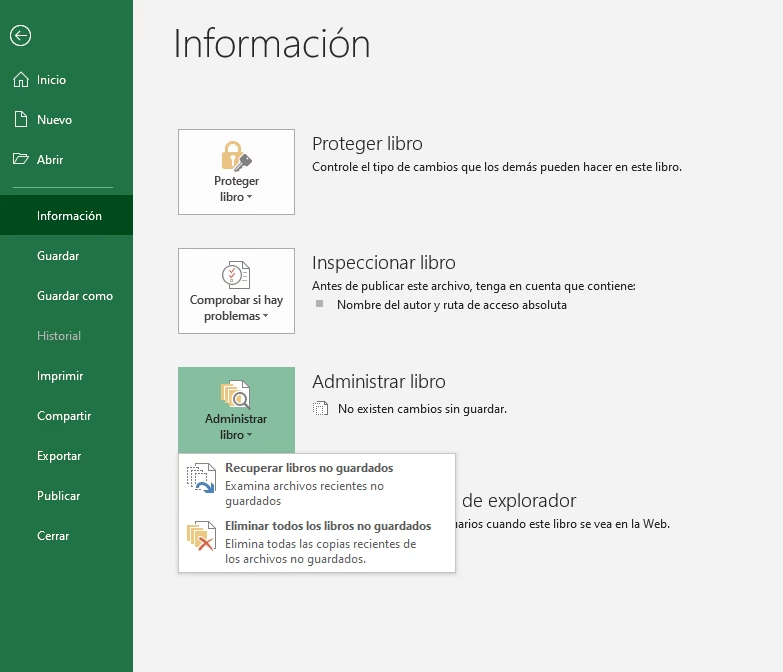
- En el menú lateral, selecciona Información.
- Busca la sección Administrar libro (o Administrar presentación, si aplica).
- Dentro de esta sección, verás una opción para “Recuperar libros no guardados” o, si el archivo se cerró recientemente, un listado de archivos etiquetados como (cuando se cerró sin guardar). Selecciona el archivo que deseas recuperar.
- Excel abrirá el archivo en modo de solo lectura. Deberás hacer clic en el botón “Guardar como” para guardarlo en una ubicación permanente y evitar futuras pérdidas.
Es importante recordar que esta función depende de la configuración de auto-guardado de Excel, que guarda copias temporales a intervalos regulares. Asegúrate de que esta opción esté habilitada en tus preferencias de Excel para maximizar tus posibilidades de recuperación.
Restaurando Archivos de Excel Dañados o Corruptos: La Reparación Manual
En ocasiones, un archivo de Excel puede corromperse debido a un fallo del sistema, un problema de hardware, un software defectuoso o incluso un cierre incorrecto. Cuando intentas abrir un libro dañado, Excel a menudo intenta iniciar automáticamente un modo de recuperación de archivos. Sin embargo, si esto no sucede o si necesitas una intervención manual, Excel ofrece una poderosa herramienta de "Abrir y Reparar".
El proceso manual para recuperar un libro dañado es el siguiente:
- Inicia Excel y ve a Archivo > Abrir.
- Navega hasta la ubicación y la carpeta donde se encuentra el libro dañado.
- En el cuadro de diálogo "Abrir", selecciona el libro dañado.
- En lugar de hacer clic directamente en "Abrir", haz clic en la flecha pequeña situada junto al botón Abrir.
- Se desplegará un menú. Selecciona la opción Abrir y reparar.
- Excel te presentará tres opciones:
- Reparar: Esta es la opción principal y la más recomendada. Excel intentará recuperar la mayor cantidad de datos posible del libro, incluyendo fórmulas, formatos y datos. Es ideal para daños menores o moderados.
- Extraer datos: Si la opción "Reparar" no logra recuperar el archivo, "Extraer datos" es tu siguiente mejor opción. Esta función intentará extraer únicamente los valores y las fórmulas del libro, dejando de lado el formato y otros elementos que podrían estar causando la corrupción. Es útil para salvar la información crítica cuando el archivo está gravemente dañado.
- Cancelar: Para cerrar el cuadro de diálogo sin realizar ninguna acción.
Elige la opción que mejor se adapte a tu situación. Es recomendable intentar primero "Reparar" y, si no tiene éxito, proceder con "Extraer datos". Este método puede ser un verdadero salvavidas cuando te enfrentas a la pérdida de información crucial debido a la corrupción del archivo.
Tabla Comparativa: Reparar vs. Extraer Datos
| Opción de Recuperación | Descripción | Ideal para | Resultados esperados |
|---|---|---|---|
| Reparar | Intenta restaurar el libro completo, incluyendo datos, fórmulas, formatos y objetos. | Daños leves a moderados en la estructura del archivo. | Recuperación casi total del archivo original, con mínima pérdida de formato. |
| Extraer datos | Recupera solo los valores y las fórmulas. Ignora formatos, gráficos, macros, etc. | Daños severos donde la estructura del archivo está irremediablemente corrupta. | Recuperación de la información numérica y lógica esencial, pero con pérdida de formato y elementos visuales. |
Volviendo a Versiones Anteriores de Tus Libros de Excel: El Historial de Versiones
La colaboración y los cambios constantes en un documento pueden llevar a situaciones donde deseas volver a una versión anterior de tu archivo. Quizás alguien realizó cambios que no querías, o descubriste un error importante, o incluso fuiste afectado por malware. Para esto, Excel, especialmente cuando se integra con servicios en la nube como OneDrive o SharePoint en Microsoft 365, ofrece una función invaluable: el Historial de versiones.
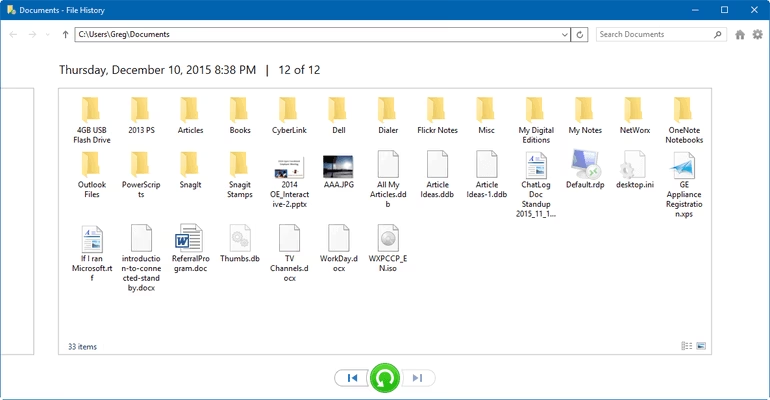
Es crucial entender que esta característica funciona principalmente con archivos almacenados en la nube. Si tu archivo está guardado solo localmente en tu ordenador, esta función no estará disponible a través de Excel de la misma manera (aunque Windows tiene su propio historial de archivos en el sistema operativo que podría servir como alternativa).
A continuación, te mostramos cómo acceder al historial de versiones en diferentes entornos de Microsoft 365:
Para Microsoft 365 (Aplicaciones de escritorio y Web):
- Abre el archivo de Excel que deseas revisar.
- Haz clic en el título del archivo en la barra de título de la aplicación (generalmente en la parte superior central). Se abrirá un menú desplegable.
- Selecciona Historial de versiones.
- Se abrirá un panel lateral o una ventana mostrando las diferentes versiones del archivo, con la fecha y hora de cada guardado automático o manual.
- Selecciona una versión para abrirla en una ventana separada.
- Si deseas restaurar esa versión anterior, haz clic en el botón Restaurar que aparecerá junto a la versión seleccionada. Esto reemplazará la versión actual con la anterior, pero la versión actual se guardará como una nueva entrada en el historial.
Para Office 2016 - 2021 (Aplicaciones de escritorio):
- Abre el archivo que quieres examinar.
- Ve a Archivo > Historial.
- Nota: Si no ves "Historial" en el panel de navegación, es posible que ya tengas una versión de suscripción de Microsoft 365 y debas seguir las instrucciones anteriores. Alternativamente, selecciona el botón Información en el panel de navegación y comprueba si puedes acceder al Historial de versiones desde allí.
- Selecciona una versión para abrirla en una ventana independiente y, si lo deseas, restaurarla.
Para Microsoft 365 para Mac:
- Abre el archivo que deseas ver.
- Selecciona el nombre del documento en la barra de título de la aplicación.
- Luego, selecciona Examinar el historial de versiones.
- Selecciona una versión para abrirla en una ventana separada.
Para versiones anteriores de Office para Mac:
- Abre el archivo que deseas ver.
- Selecciona Archivo > Examinar el historial de versiones.
- Selecciona una versión para abrirla en una ventana separada.
La gestión de versiones anteriores es una herramienta de colaboración y seguridad fundamental, permitiéndote deshacer errores o rastrear la evolución de un documento a lo largo del tiempo.
Volviendo Excel a la Normalidad: Gestionando la Interfaz de Usuario
A veces, no se trata de recuperar datos perdidos, sino de restaurar la interfaz de Excel a su estado normal después de haberla modificado, por ejemplo, para maximizar el espacio de trabajo. La vista de "Pantalla completa" oculta la cinta de opciones, la barra de fórmulas y la barra de estado, permitiéndote ver más datos en pantalla. Sin embargo, puede ser confuso si se activa accidentalmente o si necesitas acceder a las herramientas ocultas.
Es importante destacar que la opción de "Pantalla completa" como tal no está disponible en Excel 2013 ni en versiones posteriores de la misma manera que en versiones muy antiguas. En su lugar, Excel ofrece más control sobre la visibilidad de la cinta de opciones.
Para alternar la vista de pantalla completa (si está disponible o simulada):
- Para cambiar a una vista que maximiza el espacio (ocultando la cinta de opciones y otras barras), puedes presionar la combinación de teclas CTRL + MAYÚS + F1.
- Para volver a la vista de pantalla normal, donde la cinta de opciones y otras barras son visibles, simplemente presiona de nuevo CTRL + MAYÚS + F1.
Si esta combinación de teclas no funciona como esperas (especialmente en versiones más recientes), es probable que estés tratando con la función de "Mostrar u ocultar la cinta de opciones". Para gestionar la visibilidad de la cinta de opciones en versiones modernas de Excel, puedes:
- Hacer doble clic en cualquiera de las pestañas de la cinta de opciones (por ejemplo, "Inicio", "Insertar"). Esto alternará entre mostrar y ocultar la cinta.
- Hacer clic en el pequeño icono de "Opciones de presentación de la cinta de opciones" (generalmente en la esquina superior derecha de la ventana, cerca de los botones de minimizar/maximizar/cerrar), y elegir entre "Mostrar pestañas y comandos", "Mostrar solo pestañas" u "Ocultar automáticamente la cinta de opciones".
Dominar estas opciones te permite adaptar Excel a tus necesidades de visualización, ya sea para maximizar el espacio para los datos o para tener acceso rápido a todas las herramientas.
Estrategias Preventivas para Evitar la Pérdida de Datos en Excel
Aunque Excel ofrece excelentes herramientas de recuperación, la mejor estrategia es siempre la prevención. Tomar medidas proactivas puede ahorrarte incontables horas de frustración y la posible pérdida de datos críticos.
- Guardado Automático y Auto-recuperación: Asegúrate de que las opciones de auto-guardado y auto-recuperación estén configuradas correctamente en Excel. Puedes ajustar la frecuencia de guardado automático en las opciones de Excel (Archivo > Opciones > Guardar). Un intervalo más corto (por ejemplo, cada 5 minutos) reduce la cantidad de trabajo que podrías perder.
- Guardar Regularmente: Desarrolla el hábito de guardar tu trabajo manualmente cada pocos minutos, o después de cada cambio significativo, presionando CTRL + G o haciendo clic en el icono de guardar.
- Copias de Seguridad: Crea copias de seguridad de tus archivos importantes de forma regular. Esto puede ser tan simple como guardar una copia del archivo con un nombre diferente (por ejemplo, "MiLibro_v2.xlsx") o utilizar soluciones de copia de seguridad automatizadas.
- Almacenamiento en la Nube: Guardar tus archivos en servicios como OneDrive, SharePoint o Google Drive no solo te permite acceder al historial de versiones (como se mencionó anteriormente), sino que también proporciona una capa de seguridad en caso de fallo del disco duro local o desastres. Estos servicios suelen tener sus propias funciones de auto-guardado y versionado.
- Cerrar Excel Correctamente: Siempre cierra Excel de forma ordenada, guardando tus cambios cuando se te solicite. Evita forzar el cierre de la aplicación, ya que esto puede llevar a la corrupción del archivo.
Implementar estas prácticas te brindará una tranquilidad considerable al trabajar con tus datos en Excel.
Preguntas Frecuentes sobre la Recuperación de Excel
¿Qué hago si 'Abrir y Reparar' no funciona para mi archivo dañado?
Si la opción 'Abrir y Reparar' no logra recuperar tu archivo, especialmente la opción 'Extraer datos', el archivo podría estar gravemente corrupto. En estos casos, puedes intentar:
- Abrir el archivo en una versión diferente de Excel (a veces, una versión más antigua o más nueva puede tener éxito).
- Desactivar las macros al abrir el archivo (mantén presionada la tecla MAYÚS mientras abres el archivo, si crees que las macros podrían ser la causa).
- Utilizar software de recuperación de archivos de terceros, aunque estos pueden ser costosos y no garantizan la recuperación completa.
- Verificar si existe una 'copia de seguridad' o 'archivo de recuperación' generado automáticamente por Excel en la carpeta de auto-recuperación (ubicación configurable en Archivo > Opciones > Guardar).
¿El historial de versiones de Excel funciona con archivos guardados localmente?
El historial de versiones integrado de Excel, al que se accede desde la interfaz de la aplicación (Archivo > Historial de versiones), está diseñado para funcionar principalmente con archivos almacenados en la nube (OneDrive, SharePoint). Si tu archivo está guardado solo en tu disco duro local, esta función no estará disponible. Sin embargo, los sistemas operativos como Windows tienen su propia función de "Historial de archivos" o "Versiones anteriores" que puede restaurar versiones de archivos locales si está configurada.
¿Cómo puedo saber si mi archivo de Excel está dañado?
Los signos comunes de un archivo de Excel dañado incluyen:
- Excel tarda mucho en abrir el archivo o se bloquea al intentarlo.
- Aparecen mensajes de error al abrir o trabajar con el archivo (por ejemplo, "El archivo está dañado y no se puede abrir").
- Faltan datos o aparecen caracteres ilegibles.
- El tamaño del archivo es inusualmente grande o pequeño.
- Funciones o fórmulas que solían funcionar ahora dan errores.
¿La recuperación de archivos de Excel es diferente a la recuperación de versiones?
Sí, son conceptos relacionados pero distintos:
- Recuperación de archivos (como 'Abrir y Reparar' o la recuperación de no guardados) se refiere a restaurar un archivo que está corrupto o que no se guardó debido a un cierre inesperado. Su objetivo es reparar el archivo actual para que sea utilizable.
- Recuperación de versiones (Historial de versiones) se refiere a volver a un estado anterior de un archivo que fue guardado correctamente en múltiples ocasiones. Su objetivo es permitirte elegir entre diferentes puntos en el tiempo del mismo archivo, generalmente para deshacer cambios no deseados o ver cómo evolucionó el documento.
Conclusión
La pérdida de datos en Excel puede ser un dolor de cabeza, pero como hemos visto, Microsoft Excel ofrece un conjunto impresionante de herramientas para mitigar estos problemas. Desde la recuperación de archivos no guardados hasta la restauración de libros dañados y la gestión del historial de versiones, tienes varias líneas de defensa. Además, entender cómo volver a la configuración normal de la interfaz te ayudará a trabajar de manera más eficiente. La clave para la tranquilidad radica en familiarizarse con estas características y, lo que es más importante, adoptar hábitos de seguridad y prevención, como el guardado regular y el uso de almacenamiento en la nube. Con estos conocimientos, puedes trabajar con confianza en Excel, sabiendo que tu valiosa información está protegida.
Si quieres conocer otros artículos parecidos a Recupera Tu Trabajo en Excel: Guía Completa puedes visitar la categoría Gastronomía.