
10/06/2025
En el mundo digital actual, WhatsApp se ha convertido en una extensión de nuestra vida, un repositorio de conversaciones, fotos y videos que atesoramos. La idea de perder este historial es, para muchos, tan desalentadora como un plato exquisito que se desvanece antes de probarlo. Sin embargo, no es raro encontrarse con la frustrante situación de que la copia de seguridad de WhatsApp no se restaura, o peor aún, se queda atascada a mitad de camino. Pero no te preocupes, no todo está perdido. Este artículo está diseñado para ser tu guía definitiva, desglosando las razones detrás de estos fallos y ofreciéndote soluciones prácticas, paso a paso, para que puedas recuperar tus valiosos chats y volver a la tranquilidad.
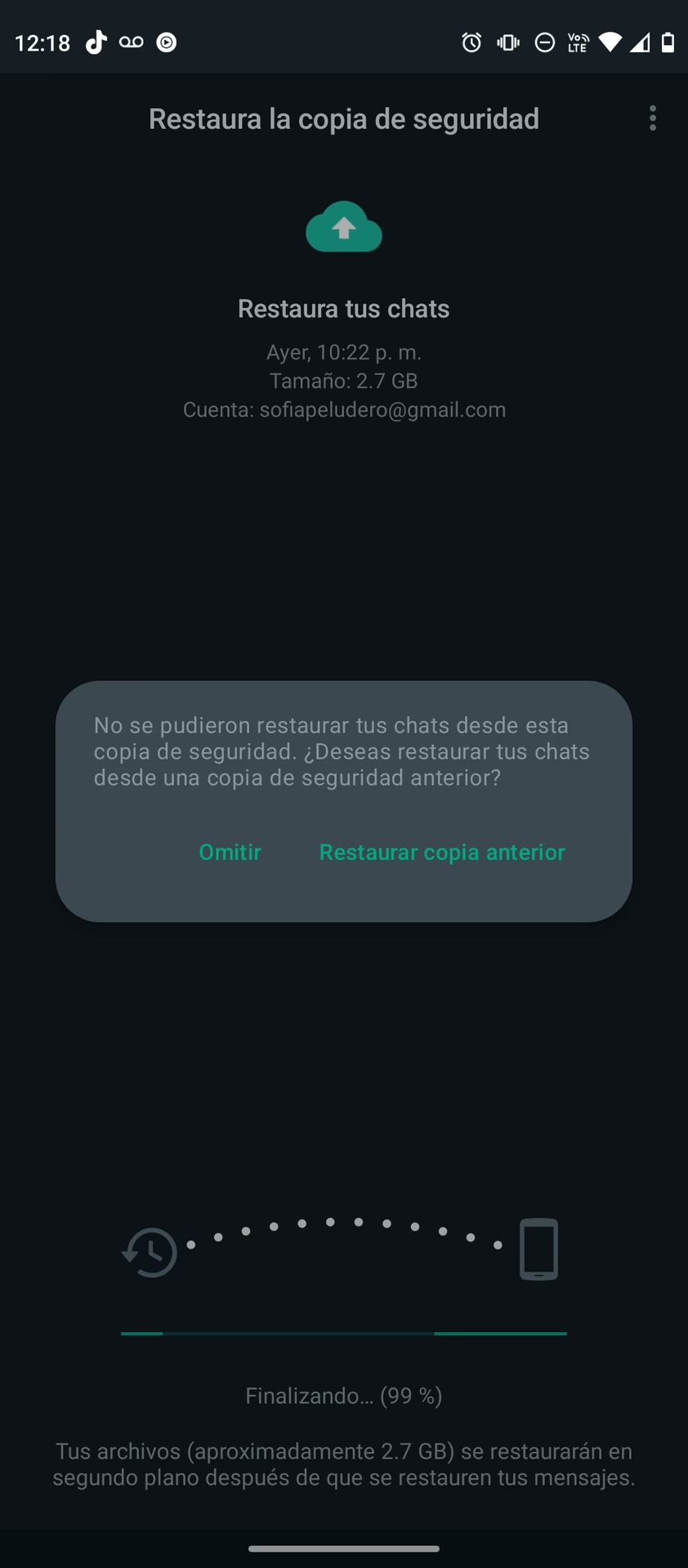
La incapacidad de restaurar una copia de seguridad o que el proceso de respaldo se detenga, son problemas más comunes de lo que imaginas. A menudo, la desesperación nos lleva a probar soluciones aleatorias o a rendirnos, creyendo que la información está perdida para siempre. Sin embargo, con un enfoque metódico y la información adecuada, la mayoría de estos inconvenientes tienen una solución. ¡Prepárate para recuperar el control de tus chats de WhatsApp!
- ¿Por Qué WhatsApp No Me Permite Restaurar Mi Copia de Seguridad?
- Soluciones Generales Cuando la Restauración de WhatsApp se Atasca
- Soluciones Específicas para iPhone (iOS) Cuando el Respaldo Falla
- Soluciones Específicas para Android Cuando el Respaldo Falla
- MobileTrans - WhatsApp Transfer: Una Alternativa Robusta para Tus Copias de Seguridad
- Preguntas Frecuentes (FAQ) sobre Copias de Seguridad de WhatsApp
- ¿Por qué WhatsApp dice que no hay copia de seguridad para restaurar?
- ¿Puedo restaurar mensajes de WhatsApp de hace mucho tiempo?
- ¿Qué hago si mi copia de seguridad de WhatsApp está dañada?
- ¿Cómo puedo saber si mi copia de seguridad de WhatsApp se está realizando correctamente?
- ¿Es seguro usar herramientas de terceros para mis copias de seguridad de WhatsApp?
¿Por Qué WhatsApp No Me Permite Restaurar Mi Copia de Seguridad?
Cuando te enfrentas a la pantalla de restauración de WhatsApp que no avanza o te notifica un error, es natural preguntarse qué está sucediendo. Las razones pueden ser variadas, pero entenderlas es el primer paso para encontrar la solución. La principal causa, y la más temida, es que la copia de seguridad esté dañada.
- Copia de Seguridad Dañada: Una copia de seguridad puede corromperse por diversas razones. Esto puede ocurrir debido a una interrupción abrupta durante el proceso de creación (por ejemplo, una desconexión de internet o un cierre forzado de la aplicación), el envío o recepción de archivos multimedia que ya estaban dañados, o incluso errores internos en la aplicación.
- Historial No Almacenado en Servidores: Es crucial recordar que WhatsApp no almacena el historial de tus chats en sus servidores. Esto significa que si tu copia de seguridad local o en la nube falla, o si intentas restaurar mensajes enviados o recibidos después de la última copia de seguridad exitosa, no hay forma de que WhatsApp te ayude directamente a recuperarlos. La copia de seguridad es tu única red de seguridad.
- Problemas de Conectividad: Una conexión a internet inestable o débil puede interrumpir tanto la creación como la restauración de la copia de seguridad, dejándola incompleta o corrupta.
- Espacio Insuficiente: Tanto en tu dispositivo como en el servicio de nube (iCloud o Google Drive), la falta de espacio de almacenamiento es una causa frecuente de fallos en la copia de seguridad. Si no hay suficiente espacio para la copia completa, el proceso se detendrá.
- Versiones de la Aplicación Desactualizadas: Utilizar una versión antigua de WhatsApp o del sistema operativo de tu teléfono puede generar incompatibilidades que impidan una copia de seguridad o restauración exitosa.
Soluciones Generales Cuando la Restauración de WhatsApp se Atasca
Antes de sumergirnos en soluciones específicas para iPhone o Android, existen algunos pasos universales que puedes probar si tu copia de seguridad de WhatsApp se ha quedado atascada o no avanza:
- Verifica tu Conexión a Internet: Asegúrate de estar conectado a una red Wi-Fi estable y fuerte. Evita usar datos móviles para copias de seguridad grandes, ya que pueden ser inconsistentes o consumir tu plan rápidamente.
- Reinicia tu Dispositivo: A veces, un simple reinicio puede solucionar fallos temporales del sistema o de la aplicación que están impidiendo el proceso.
- Libera Espacio de Almacenamiento: Comprueba el espacio disponible en tu teléfono y en tu cuenta de almacenamiento en la nube (iCloud para iPhone, Google Drive para Android). Si el espacio es insuficiente, la copia de seguridad no podrá completarse. Elimina archivos innecesarios, aplicaciones grandes o copias de seguridad antiguas.
- Actualiza WhatsApp: Dirígete a la App Store (iOS) o Google Play Store (Android) y asegúrate de tener la última versión de WhatsApp instalada. Las actualizaciones a menudo corrigen errores conocidos.
- Cierra la Aplicación en Segundo Plano: A veces, la aplicación puede quedarse "colgada". Cierra WhatsApp completamente desde el gestor de aplicaciones de tu teléfono y luego ábrela de nuevo.
Soluciones Específicas para iPhone (iOS) Cuando el Respaldo Falla
Si eres usuario de iPhone y te enfrentas a problemas con la copia de seguridad de WhatsApp en iCloud, estas son las soluciones que puedes implementar:
- Comprueba el Espacio Libre en iCloud:
Asegúrate de que tienes suficiente espacio de almacenamiento disponible en tu cuenta de iCloud. Si el almacenamiento está casi lleno, la copia de seguridad no podrá completarse. Ve a Ajustes > [tu nombre] > iCloud > Gestionar almacenamiento de la cuenta.
- Restablece la Configuración de Red:
A veces, ajustes de red incorrectos pueden interferir. Restablecerlos puede ayudar. Ve a Ajustes > General > Transferir o Restablecer iPhone > Restablecer > Restablecer ajustes de red. Ten en cuenta que esto eliminará tus contraseñas de Wi-Fi guardadas.
- Verifica el Estado del Servidor de iCloud:
Aunque poco probable, los servidores de iCloud podrían estar experimentando problemas. Puedes visitar la página de Estado del Sistema de Apple en línea para verificar si hay interrupciones en los servicios de iCloud. Si es así, deberás esperar.
- Elimina una Copia de Seguridad Existente de iCloud:
Una copia de seguridad previa corrupta o incompleta puede estar causando conflictos. Puedes intentar eliminarla para forzar una nueva. Ve a Ajustes > [tu nombre] > iCloud > Gestionar almacenamiento de la cuenta > Copias de seguridad, selecciona la copia de seguridad de tu iPhone y elige eliminarla. Luego, intenta hacer la copia de seguridad de WhatsApp nuevamente.
- Fuerza el Reinicio de Tu iPhone:
Un reinicio forzado (también conocido como soft reset) puede resolver muchos problemas del sistema al limpiar la caché y reiniciar procesos. Los pasos varían según el modelo:
- iPhone 6s o anteriores: Mantén presionados el botón de Inicio y el botón de Encendido/Bloqueo simultáneamente hasta que aparezca el logotipo de Apple.
- iPhone 7 o 7 Plus: Mantén presionados el botón de Bajar volumen y el botón de Encendido/Bloqueo simultáneamente hasta que aparezca el logotipo de Apple.
- iPhone 8 o posteriores (incluyendo iPhone SE 2.ª y 3.ª generación): Pulsa y suelta rápidamente el botón de Subir volumen. Pulsa y suelta rápidamente el botón de Bajar volumen. Luego, mantén presionado el botón lateral (Encendido/Bloqueo) hasta que aparezca el logotipo de Apple.
- Actualiza el Firmware del Dispositivo (iOS):
Asegúrate de que tu iPhone esté ejecutando la última versión de iOS disponible. Las versiones antiguas pueden tener errores que afectan la funcionalidad de las aplicaciones. Ve a Ajustes > General > Actualización de software.
- Intenta Hacer una Copia de Seguridad con iTunes:
Si iCloud sigue siendo un problema, considera hacer una copia de seguridad completa de tu iPhone a través de iTunes (o Finder en macOS Catalina y posteriores) en tu computadora. Aunque esto no respalda solo WhatsApp, puede ser una solución alternativa para asegurar tus datos.
Soluciones Específicas para Android Cuando el Respaldo Falla
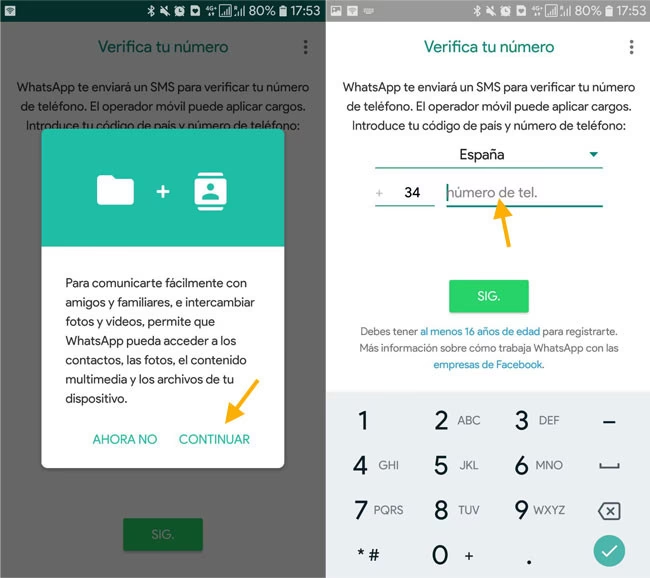
Para los usuarios de Android que experimentan problemas con la copia de seguridad de WhatsApp en Google Drive, aquí hay una serie de soluciones:
- Comprueba la Cuenta de Google Vinculada en WhatsApp:
Verifica que una cuenta de Google activa y correcta esté vinculada a WhatsApp para la copia de seguridad. Abre WhatsApp, ve a Ajustes > Chats > Copia de seguridad > Cuenta de Google. Asegúrate de que la cuenta seleccionada sea la correcta y que esté activa.
- Excluye los Videos de tus Copias de Seguridad:
Los videos suelen ser los archivos más grandes y pueden hacer que la copia de seguridad se demore o se atasque. En WhatsApp, ve a Ajustes > Chats > Copia de seguridad y desactiva la opción 'Incluir videos'. Una vez que la copia de seguridad se realice con éxito, puedes considerar volver a activarla si es necesario.
- Borra la Caché de WhatsApp:
La acumulación de datos en caché puede causar problemas de rendimiento en la aplicación. Ve a Ajustes del teléfono > Aplicaciones (o Administrador de aplicaciones) > WhatsApp > Almacenamiento > Borrar caché. Esto no eliminará tus chats ni datos importantes, solo archivos temporales.
- Actualiza los Servicios de Google Play:
Los Servicios de Google Play son fundamentales para el funcionamiento de muchas aplicaciones de Android, incluyendo WhatsApp. Asegúrate de que estén actualizados. Puedes buscarlos en Google Play Store y actualizarlos si hay una versión disponible.
- Elimina la Copia de Seguridad de WhatsApp de Google Drive:
Si hay una copia de seguridad corrupta o incompleta en Google Drive, puedes eliminarla y empezar de nuevo. Abre Google Drive en tu navegador o aplicación, ve a Ajustes (el icono de engranaje) > Gestionar aplicaciones. Busca WhatsApp en la lista, haz clic en 'Opciones' y selecciona 'Eliminar datos de aplicación ocultos'.
- No Participes en el Programa Beta de WhatsApp:
Las versiones beta de WhatsApp pueden ser inestables y causar problemas con las copias de seguridad. Si estás en el programa beta, considera salirte para usar la versión estable. Esto se hace desde la página de WhatsApp en Google Play Store, desplazándote hacia abajo hasta la sección del programa beta.
MobileTrans - WhatsApp Transfer: Una Alternativa Robusta para Tus Copias de Seguridad
Si has probado todas las soluciones anteriores y sigues experimentando problemas con tus copias de seguridad o restauraciones de WhatsApp, o simplemente buscas una solución más fiable y con mayor control, herramientas de terceros como MobileTrans - WhatsApp Transfer pueden ser la clave. Esta aplicación ofrece una forma sencilla y eficaz de respaldar y restaurar tus chats de WhatsApp directamente a tu computadora, proporcionando una capa adicional de seguridad y flexibilidad.
Ventajas de MobileTrans - WhatsApp Transfer:
- Copia de Seguridad con un Clic: Permite realizar copias de seguridad completas de tus chats de WhatsApp (mensajes, fotos, videos, documentos, datos de grupo) del teléfono a la computadora con una interfaz intuitiva.
- Transferencia Multiplataforma: Ideal para cuando cambias de Android a iPhone, de iPhone a Android, o entre dispositivos del mismo sistema operativo.
- Control Total: A diferencia de las copias de seguridad en la nube, tienes los archivos de respaldo directamente en tu computadora, lo que te da un control total sobre ellos.
- Interfaz Amigable: Diseñado para ser fácil de usar, incluso para quienes no son expertos en tecnología.
Cómo Usar MobileTrans para Respaldar tus Chats de WhatsApp:
- Conecta tu Dispositivo: Conecta tu iPhone o Android a tu computadora e inicia MobileTrans.
- Selecciona la Opción de WhatsApp: En la interfaz de MobileTrans, ve a la sección 'Transferencia de WhatsApp' y elige 'Hacer una copia de seguridad de tus chats de WhatsApp'.
- Inicia la Copia de Seguridad: La aplicación detectará automáticamente tu dispositivo y los tipos de datos. Simplemente haz clic en el botón 'Inicio'. El proceso tomará unos minutos; asegúrate de no desconectar el dispositivo.
Una vez completada la copia de seguridad, puedes restaurarla en el mismo dispositivo o en uno nuevo en cualquier momento, seleccionando la opción 'Restaurar copia de seguridad de WhatsApp' en MobileTrans y eligiendo el archivo de respaldo deseado.
| Característica | Copia de Seguridad Nativas (iCloud/Google Drive) | MobileTrans - WhatsApp Transfer |
|---|---|---|
| Destino del Respaldo | Nube (iCloud, Google Drive) | Computadora (local) |
| Control del Usuario | Automático, menos control sobre el archivo | Manual, archivo de respaldo accesible y gestionable |
| Flexibilidad Multi-SO | Limitada (Android a Android, iOS a iOS) | Total (Android a iOS, iOS a Android, etc.) |
| Manejo de Archivos Grandes | Puede atascarse, dependiente de la conexión a la nube | Generalmente más estable, menos propenso a interrupciones |
| Fiabilidad de Restauración | Puede fallar por corrupción o incompatibilidad | Alta, con opción de restaurar a diferentes dispositivos |
Preguntas Frecuentes (FAQ) sobre Copias de Seguridad de WhatsApp
¿Por qué WhatsApp dice que no hay copia de seguridad para restaurar?
Esto puede suceder si no has configurado una copia de seguridad automática, si la última copia de seguridad falló y no se completó, o si estás intentando restaurar en un número de teléfono o cuenta de Google/iCloud diferente al que se usó para crear la copia de seguridad. Asegúrate de que tu número de teléfono y tu cuenta de Google/iCloud coincidan con los de la copia de seguridad original.
¿Puedo restaurar mensajes de WhatsApp de hace mucho tiempo?
Solo puedes restaurar mensajes si existe una copia de seguridad que los incluya. Si tu copia de seguridad más reciente es de hace una semana, solo podrás restaurar mensajes hasta esa fecha. Los mensajes enviados o recibidos después de la fecha de la última copia de seguridad no se pueden restaurar a través de los métodos nativos de WhatsApp.
¿Qué hago si mi copia de seguridad de WhatsApp está dañada?
Si WhatsApp te indica que la copia de seguridad está dañada, lamentablemente, es muy difícil o imposible restaurarla directamente a través de WhatsApp. En estos casos, la mejor opción es intentar crear una nueva copia de seguridad (si la aplicación aún funciona) o recurrir a herramientas de terceros como MobileTrans, que a veces pueden recuperar datos inaccesibles por los métodos nativos.
¿Cómo puedo saber si mi copia de seguridad de WhatsApp se está realizando correctamente?
En WhatsApp, ve a Ajustes > Chats > Copia de seguridad. Aquí puedes ver la fecha y hora de la última copia de seguridad exitosa. Si el proceso está en curso, verás una barra de progreso. Si se detiene o no se actualiza, es una señal de que hay un problema.
¿Es seguro usar herramientas de terceros para mis copias de seguridad de WhatsApp?
Herramientas reputadas como MobileTrans son generalmente seguras. Es importante descargar software solo de fuentes oficiales para evitar malware. Estas herramientas suelen ofrecer cifrado y privacidad de datos, pero siempre es bueno revisar sus políticas de privacidad.
En resumen, la frustración de no poder restaurar o realizar una copia de seguridad de WhatsApp es una experiencia común, pero raramente insuperable. Desde problemas de espacio y conectividad hasta copias de seguridad dañadas, hemos explorado las causas y una amplia gama de soluciones. Mantener tu aplicación y sistema operativo actualizados, verificar tu espacio de almacenamiento y asegurar una conexión a internet estable son pasos fundamentales. Y para aquellos momentos en que las soluciones nativas no son suficientes o simplemente buscas una mayor tranquilidad y control, herramientas como MobileTrans - WhatsApp Transfer ofrecen una alternativa robusta y confiable. No dejes que tus conversaciones y recuerdos se pierdan; con estos consejos, estarás bien equipado para mantener tu historial de WhatsApp seguro y accesible.
Si quieres conocer otros artículos parecidos a Rescata Tus Chats: Soluciones para Fallos en WhatsApp puedes visitar la categoría Gastronomía.